
DynaOne |
Plugin para Revit
Ejecuta un script de Dynamo en múltiples archivos de Revit®. Registra y exporta Advertencias, Errores y Resultados para cada archivo. Soporta archivos de proyecto, familia y plantilla.
Desde €350
Funciones principales de DynaOne
Exporta los nodos de salida en un informe útil y apto para auditorías

Configura tu plan personalizado
¿Necesita una solución personalizada?
Cuente con nosotros para una solución personalizada que se adapte perfectamente a sus necesidades.
Cómo usar DynaOne
Otros productos que funcionan con DynaOne




Ahorre más del 90% del tiempo con DynaOne
Descubre un mundo de eficiencia con Camilion y ahorra tiempo. ¡Haz clic para revolucionar tu flujo de trabajo!
Documentación
Qué es DynaOne, un plugin para Revit® que te permite ejecutar un script de Dynamo
DynaOne es un plugin para Revit® que te permite ejecutar un script de Dynamo en múltiples archivos de Revit.
Compatibilidad
Actualmente, DynaOne es compatible con:
- Autodesk® Revit® versiones 2020 a 2027
Iniciar el plugin
Puedes iniciar el plugin incluso si NO hay documentos de Revit abiertos. Para hacerlo, simplemente haz clic en el botón de menú (1), luego en la pestaña Camilion y después en el botón DynaOne.
Si tienes documentos abiertos, estos se añadirán a la lista de proceso al abrir la ventana de DynaOne.
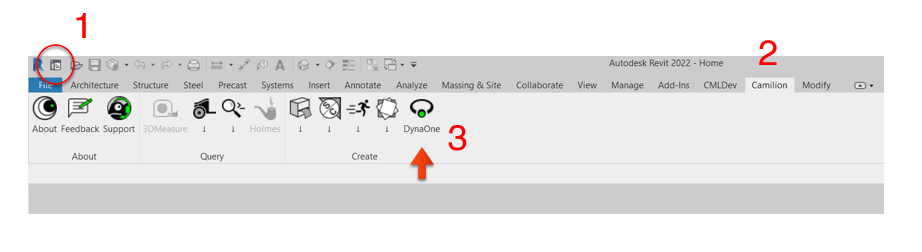
Usando DynaOne
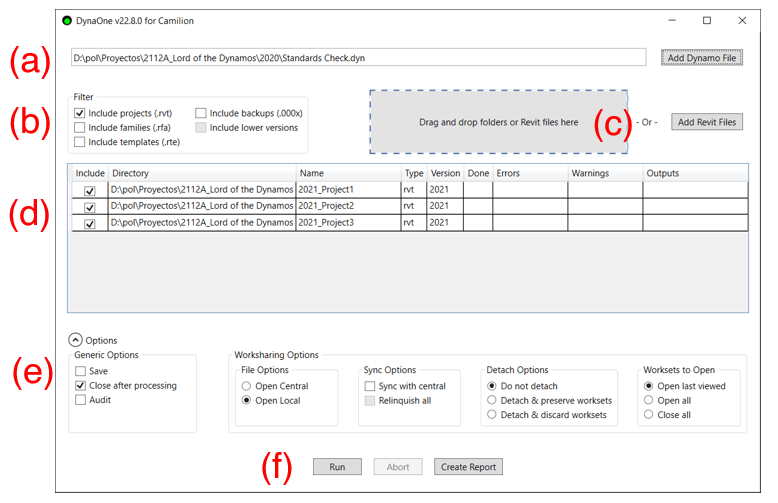
Cargar Script de Dynamo (a)
Para cargar su script de Dynamo, haga clic en el botón «Añadir archivo de Dynamo» y seleccione su script. La ruta a la carpeta seleccionada se guardará como predeterminada para la próxima vez que haga clic en el botón.
Cargar archivos de Revit (b)
Para cargar uno o más archivos de Revit, haga clic en el botón «Agregar archivo de Revit» y navegue hasta la carpeta donde se encuentran. También puede arrastrar y soltar los archivos o carpetas en el área proporcionada. Si se agrega una carpeta, también se agregarán los archivos de las subcarpetas. La ruta de la carpeta seleccionada se guardará como predeterminada para la próxima vez que haga clic en el botón.
Extensiones permitidas
DynaOne admite los siguientes tipos de extensiones:
Revit project files (.rvt )
Revit family files (.rfa )
Revit template files (.rte )
Diferentes versiones
DynaOne puede gestionar archivos de la misma versión o de versiones anteriores, según la versión desde la que se ejecuta. Por ejemplo, si ejecuto DynaOne desde Revit 2021, puedo cargar archivos de la versión 2021 o anterior.
Filtrar por tipo (c)
Según el uso, puede ser útil filtrar archivos por tipo. Marcar o desmarcar las casillas de verificación cambia el estado de la casilla «Incluir» para cada archivo según su tipo.
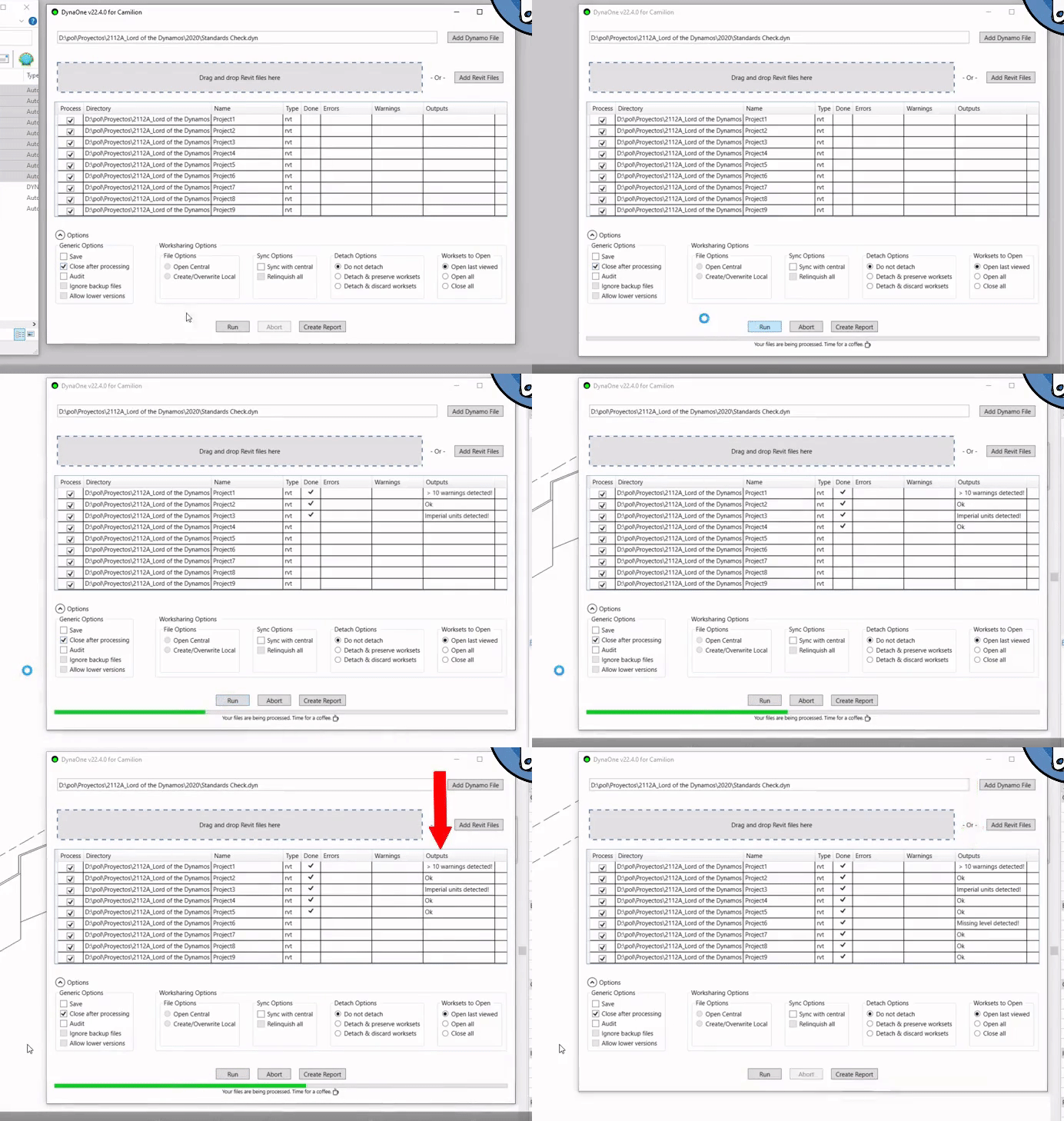
Vista previa de archivos y resultados (d)
Una vez añadidos los archivos de Revit, los verá en esta área. Si el archivo no aparece aquí, puede que se trate de una versión superior de Revit, que esté dañado o que se trate de un tipo de archivo no compatible.
La cuadrícula de vista previa se divide en las siguientes columnas:
Incluir: si está marcado, se procesará el archivo.
Directorio: El nombre completo del directorio.
Nombre: El nombre del archivo.
Tipo: El tipo de archivo revit (rfa, rvt, rte).
Versión: la versión principal de Revit (por ejemplo: 2022).
Listo: aparece una marca de verificación después de que se haya procesado el archivo.
Errores: cualquier error encontrado en Dynamo mientras se ejecuta el script se mostrará aquí.
Advertencias: Cualquier advertencia encontrada en Dynamo mientras se ejecuta el script se mostrará aquí.
Salidas: Cualquier nodo marcado como salida en el script mostrará su contenido aquí.
Opciones (e)
Las opciones se agrupan en opciones genéricas y opciones de trabajo compartido:
Opciones genéricas
- Guardar: guarda el archivo Revit después de procesarlo.
- Cerrar después del procesamiento: cierra el archivo de Revit después de procesarlo.
- Auditoría: Audita el modelo al abrirlo.
Opciones de trabajo compartido
- Opciones de archivo: elija cómo tratar un archivo que es un modelo central.
- Opciones de sincronización: sincronice con el centro después de procesarlo y elija renunciar a todos los elementos o conservar su propiedad.
- Opciones de separación: elige si deseas separarlo del modelo central o no.
- Conjuntos de trabajo para abrir: elija qué conjuntos de trabajo desea abrir.
Botones (f)
Ejecutar: Inicia el proceso. La aplicación Revit dejará de responder hasta que el proceso finalice o el usuario lo cancele.
Abortar: abortar el proceso.
Crear informe: Crea un informe en formato .csv con los datos de la cuadrícula de vista previa. El informe se abre automáticamente en su editor de csv predeterminado (p. ej., Excel).
Limitaciones conocidas y exención de responsabilidad
Para la versión beta del complemento se esperan las siguientes limitaciones:
No se permiten versiones anteriores. Esta función está en nuestra hoja de ruta y estará disponible en futuras versiones.
No se permiten archivos actualizados. Esta función está en nuestra hoja de ruta y estará disponible en futuras versiones.
Si ya hay otra instancia de Dynamo abierta, el proceso fallará. Cierre cualquier otra instancia de Dynamo antes de iniciar el proceso.
El proceso puede interrumpirse si aparece una advertencia de Revit inesperadamente. La implementación de los controladores de advertencias se revisará e implementará progresivamente. Hasta la fecha, solo se ha implementado la supresión de advertencias sobre enlaces faltantes.
No se han realizado pruebas con modelos compartidos en la nube (BIM360). Se recomienda precaución y no nos responsabilizamos de los errores que se produzcan en este caso.
El último archivo de Revit procesado siempre permanecerá abierto.
Contenido relacionado

Ahorre más del 90% del tiempo con DynaOne
Descubre un mundo de eficiencia con Camilion y ahorra tiempo. ¡Haz clic para revolucionar tu flujo de trabajo!