
AttMan |
Plugin para AutoCAD
Desde €400

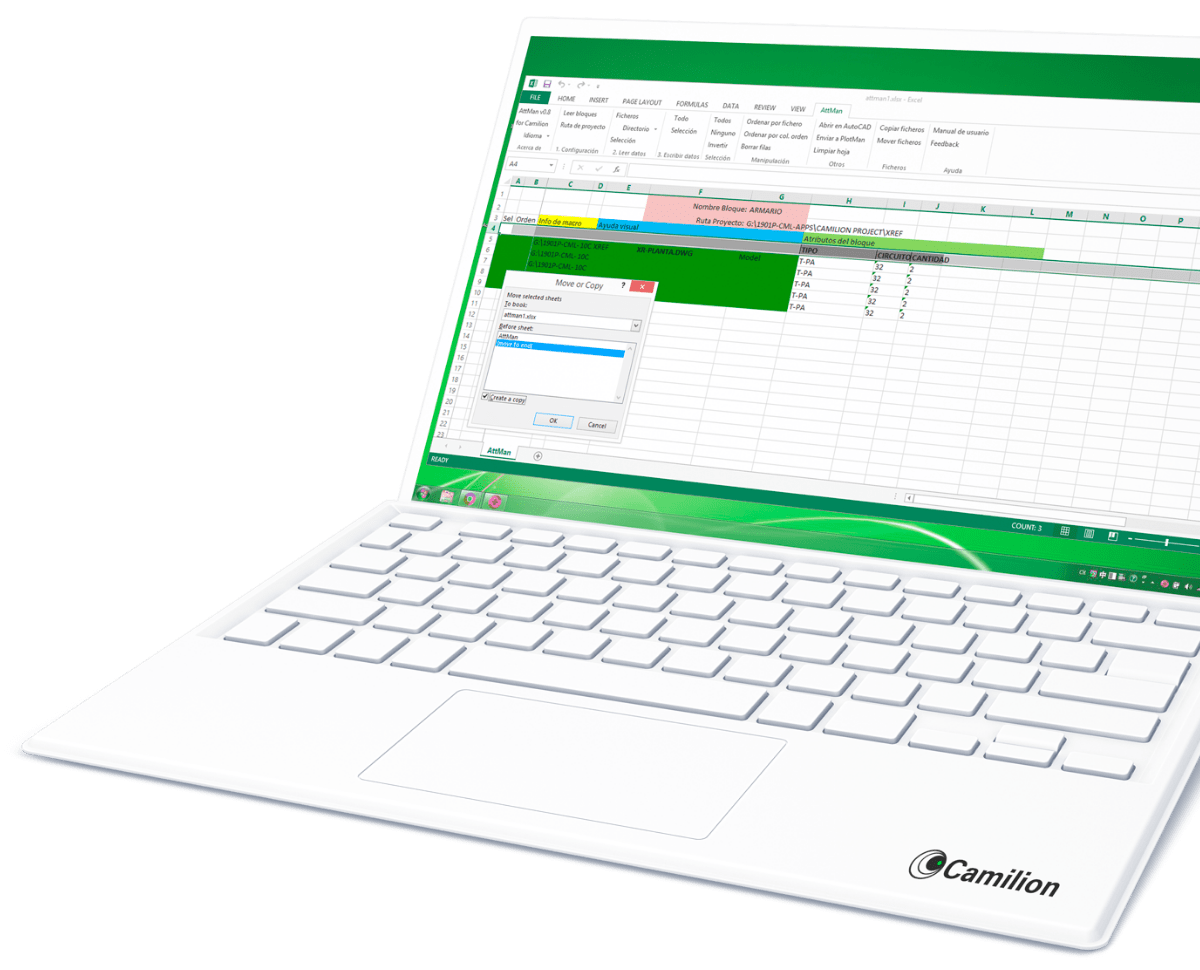
Funciones principales de AttMan
Seleccionar el bloque de atributos
Seleccionar los archivos que contienen estos bloques de atributos
Mostrar en la hoja de cálculo el texto contenido en los bloques de atributos
Aplicar los cambios deseados para que los archivos DWG se modifiquen automáticamente

Configura tu plan personalizado
¿Necesita una solución personalizada?
Cuente con nosotros para una solución personalizada que se adapte perfectamente a sus necesidades.
Ahorra más del 90% del tiempo con Heimdallr
Sistema AttMan
- Abrir Excel
- Leer bloque con texto de atributos de un plan que lo contiene (30s)
- Leer mil planes (45 min) donde el usuario puede realizar otra tarea
- Modificar en la tabla de operaciones toda la información que se necesite, utilizando todo el potencial de Excel (45 min)
- Aplicar los cambios (45 min) donde el usuario puede realizar otra tarea.
Total 135 min x 1000 planes
Sistema tradicional
- Abrir DWG que contiene el bloque con textos de atributos
- Seleccione el bloque de texto del atributo y modifíquelo
- Realizar la misma operación con los 1000 planos a modificar.
- Tiempo estimado: un minuto por plan
Ganar tiempo
Cómo usar AttMan
Otros productos que funcionan con AttMan



Ahorra más del 90% del tiempo con AttMan
Descubre un mundo de eficiencia con Camilion y ahorra tiempo. ¡Haz clic para revolucionar tu flujo de trabajo!
Documentación
¿Qué es AttMan?, un plugin de AutoCAD con integración con Excel
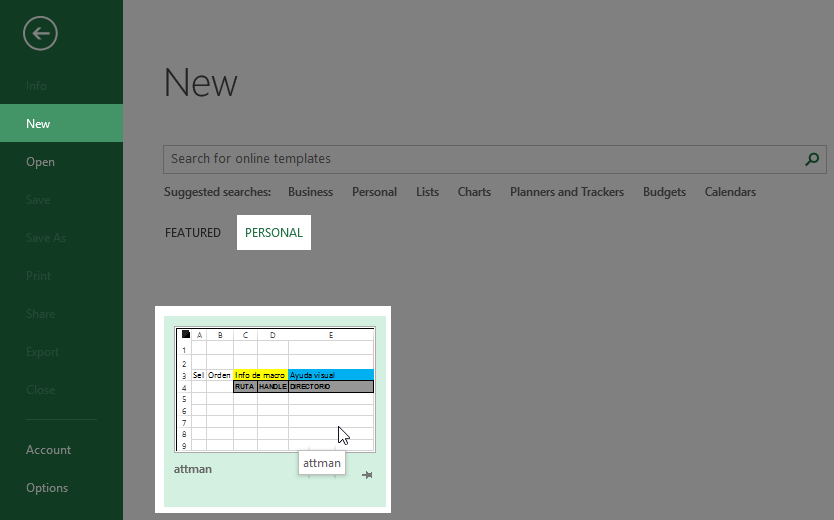
AttMan es una plantilla de Excel, por lo que para crear un archivo nuevo debes seleccionar la plantilla desde el menú Nuevo, en la sección Personal. Si deseas modificar un archivo AttMan existente, simplemente ábrelo.
Interfaz gráfica
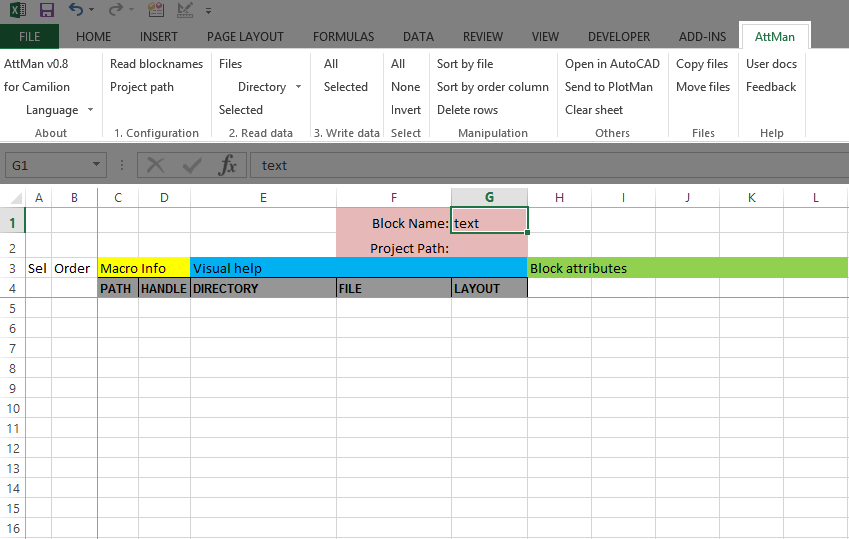
La interfaz de AttMan está integrada en los menús básicos de la hoja de Excel.
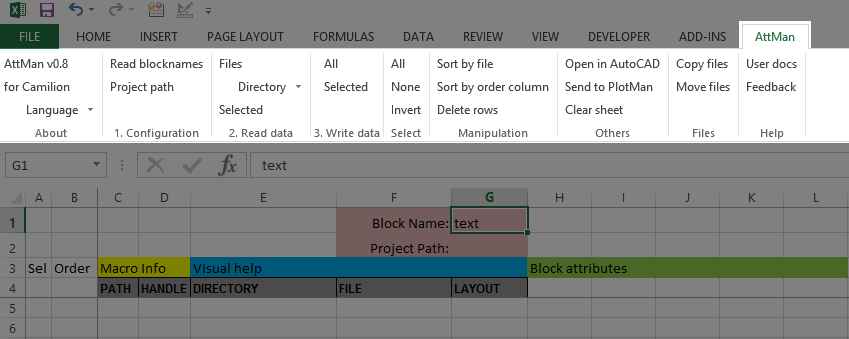
Una vez creado un archivo AttMan, se mostrará la siguiente ventana, con dos espacios definidos:
- Cuadro de menús y opciones
- Tabla de operaciones
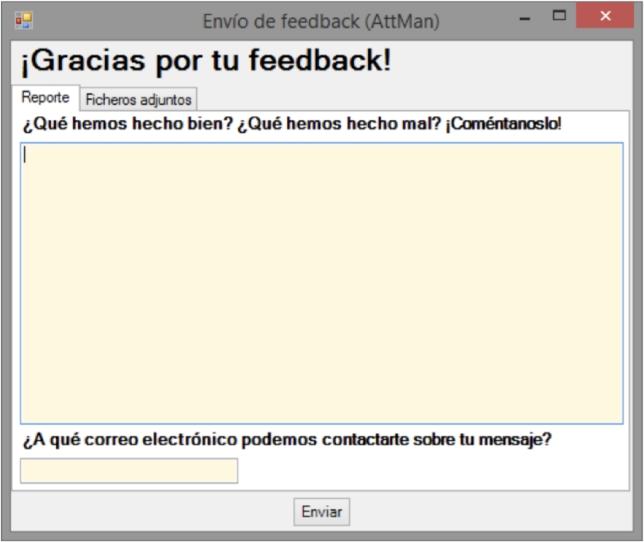
Si el programa detecta un error, aparecerá una ventana de Feedback Message.
Menú
En la parte superior encontramos un menú integrado en Excel, con todas las aplicaciones y opciones que permite el programa.
About
Informa de la versión del programa y permite cambiar el idioma.
1. Configuración
Este menú permite configurar la primera parte del programa con las siguientes opciones:
- Read blocks : Detecta todos los bloques contenidos en el DWG. En la celda G1 seleccionaremos el nombre del bloque que contiene los atributos que queremos procesar.
- Project path : Permite guardar la ruta que se utilizará para los cuadros de selección de archivos.
2. Read data
Este menú permite seleccionar los archivos que queremos procesar con las siguientes opciones:
- Files : Se abre una ventana de búsqueda con la ruta del proyecto, donde podemos seleccionar los archivos a procesar, leyendo el bloque seleccionado de cada archivo.
- Directory : Se abre una ventana de búsqueda que permite seleccionar un directorio; el programa leerá todos los archivos que contenga, procesando el bloque seleccionado de cada uno.
- + Subdirectories : Lee adicionalmente los archivos de los subdirectorios de forma recursiva.
- Selection : Vuelve a leer los atributos del bloque que ya han sido procesados en la hoja de cálculo y que están seleccionados en la columna A.
3. Write data
Este menú permite escribir en los archivos DWG los datos representados en Excel con las siguientes opciones:
- All : Procesa todos los atributos de la hoja de cálculo.
- Selection : Procesa los archivos marcados en la columna de selección A.
4. Selection
Este menú permite gestionar la columna de selección A con las siguientes opciones:
- All : Selecciona todos los atributos de la hoja (con una X).
- None : Elimina todas las X de la columna de selección.
- Invert : Invierte el estado de la columna de selección.
La columna de selección puede rellenarse escribiendo una X, o seleccionando todo y eliminando la X de los bloques que no queremos procesar.
5. Handling
Este menú permite modificar el orden de las filas de la hoja sin perder información, con las siguientes opciones:
- Sort by files : Ordena alfabéticamente las filas según la columna F (Files).
- Sort by col. order : Ordena alfabéticamente las filas según la columna B (Order).
- Delete rows : Elimina las filas seleccionadas de la hoja. Nota: esto no elimina el bloque del archivo DWG correspondiente.
- Clean sheet : Elimina toda la información de la hoja de cálculo.
6. Other
Este menú permite conectar el programa con otras opciones de AutoCAD:
- Open in AutoCAD : Permite abrir en AutoCAD el archivo que contiene el atributo seleccionado desde Excel.
Se abrirá una ventana con las siguientes opciones:- Open Excel selection *
- Open by column Sel. *
- Send to PlotMan: Permite enviar a PlotMan los archivos PDF que contienen los bloques con atributos. Se abrirá una ventana con las siguientes opciones:
- Print all *
- Print Excel selection *
- Print by column Sel. *
7. Files
Este menú permite gestionar los archivos procesados por el programa:
- Copy files : Copia los archivos procesados a otra ubicación, permitiendo modificar una copia y conservar los archivos originales.
- Move files : Mueve los archivos procesados a otra ubicación sin perder las conexiones para esta aplicación.
Si algunas referencias externas no utilizan rutas relativas, pueden producirse problemas; para evitarlos, se recomienda usar RefMan antes y después.
Help
Esta sección permite acceder a la ayuda y contactar con nuestro equipo de desarrollo:
- User manual : Manual del usuario para resolver cualquier duda sobre el funcionamiento del programa.
- Feedback : Si el usuario tiene algún problema o propuesta de mejora, nuestro equipo de desarrollo estará a su disposición.
Tabla de operaciones
Hoja de cálculo donde se muestra toda la información contenida en los textos de atributos de los distintos archivos DWG que vamos a editar
- Edit Fields : Una vez ordenados los archivos como se desea, se pueden editar los distintos campos de las columnas creadas para el bloque de atributos.
- Fill Fields : Permite rellenar campos del bloque donde no exista información.
Cuidado con reorganizar filas y columnas: siempre se debe mover la fila o columna completa.
Una vez editados todos los campos deseados, se utilizará el menú 3. Write data para aplicar los cambios.
Aparecerá una barra de progreso indicando el estado del proceso.
Mensajes de feedback
En caso de error durante la ejecución debido a un fallo del programa, se activará una ventana donde el usuario podrá indicar en qué punto del proceso dejó de funcionar. Nuestro equipo técnico recibirá esta información de forma inmediata para resolver el problema.
Contenido relacionado

Ahorra más del 90% del tiempo con AttMan
Desbloquea un mundo de eficiencia con Camilion y ahorra tiempo. ¡Haga clic para revolucionar su flujo de trabajo ahora!