
PlotMan |
Plugin para AutoCAD
PlotMan es un plugin para el software AutoCAD® que permite generar PDFs de forma masiva de manera fácil, rápida e intuitiva a partir de planos.
Desde €50
Funciones principales de PlotMan

Configura tu plan personalizado
¿Necesita una solución personalizada?
Cuente con nosotros para una solución personalizada que se adapte perfectamente a sus necesidades.
Ahorre tiempo con PlotMan: configure una vez, imprima sin esfuerzo
Sistema PlotMan
- Abra cualquier archivo (.dwg) e invoque el comando PlotMan
- Sube los archivos para imprimir y definir
- Bloque de caja, tipo pen, calidad del archivo, si se trata de un solo archivo PDF o de varios y tamaño(s) de papel para el PDF
- Haga clic en imprimir
Realizar una acción para TODOS los archivos
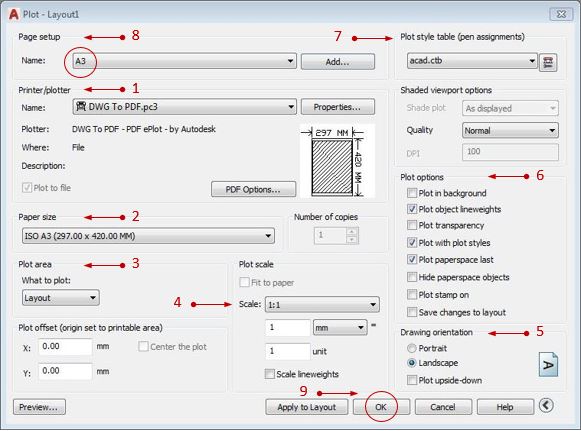
Sistema tradicional
- Abra el archivo para imprimir
- Seleccione Imprimir y configure la página de impresión, incluido el tamaño del papel, la orientación y la escala
- Para varios diseños con el mismo tamaño de hoja, repita la configuración para cada diseño
- Confirme que todos los archivos que se van a imprimir compartan la misma configuración si se imprimen múltiples diseños o desde varios archivos
- Para diferentes tamaños de papel, repita el proceso para cada tamaño requerido
- Clic en OK
Ganar tiempo
Cómo usar PlotMan
Otros productos que funcionan con PlotMan



Ahorra más del 90% del tiempo con PlotMan
Descubre un mundo de eficiencia con Camilion y ahorra tiempo. ¡Haz clic para revolucionar tu flujo de trabajo!
Documentación
¿Qué es PlotMan?, un plugin de AutoCAD para creación de PDF
PlotMan es una extensión o complemento (en inglés: plug-in) para el software Autodesk® AutoCAD® que facilita la generación masiva de archivos PDF.
La filosofía de impresión de PlotMan es sencilla:
- Seleccionar el bloque o bloques de marco del plano que delimitan el área
- Seleccionar tamaño de papel, plumas y calidad del PDF
- Imprimir
Compatibilidad
Actualmente, PlotMan es compatible con:
- Autodesk® AutoCAD® versiones 2019 a 2026
Interfaz gráfica
La interfaz de PlotMan ha sido diseñada para ser lo más intuitiva posible y facilitar su uso y configuración incluso en los casos más especiales.
Uso de PlotMan
Para ejecutar PlotMan, escribe plotman en la línea de comandos de AutoCAD. Es necesario tener un archivo abierto.
Se abrirá la siguiente ventana:
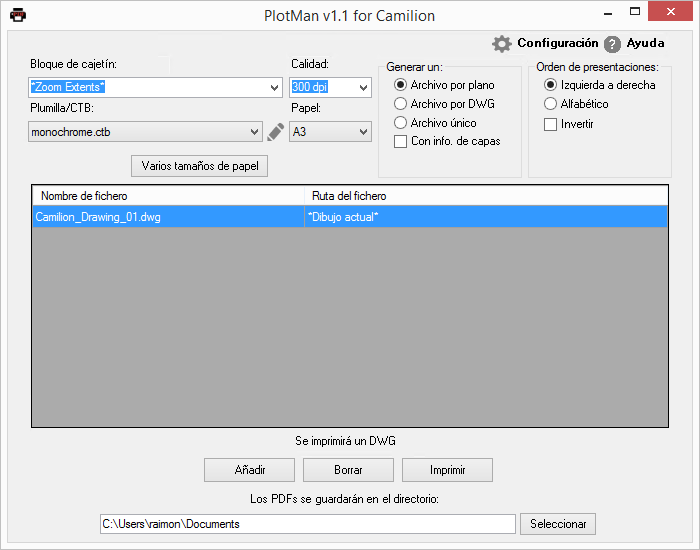
Esta ventana contiene las opciones más habituales, así como el menú Settings y la opción Various paper sizes, que permiten configuraciones menos frecuentes.
Ejemplo de uso básico
El uso habitual de PlotMan es:
- Añadir todos los archivos necesarios
- Seleccionar el bloque del marco del plano (automático si ya se ha utilizado anteriormente)
- Verificar la pluma
- Verificar la calidad del PDF
- Verificar el formato de creación del PDF
- Verificar el tipo de archivo PDF de salida
- Verificar el orden de las presentaciones
- Verificar la ruta donde se guardarán los PDF
- Imprimir
PlotMan recuerda las últimas opciones utilizadas.
Parte central
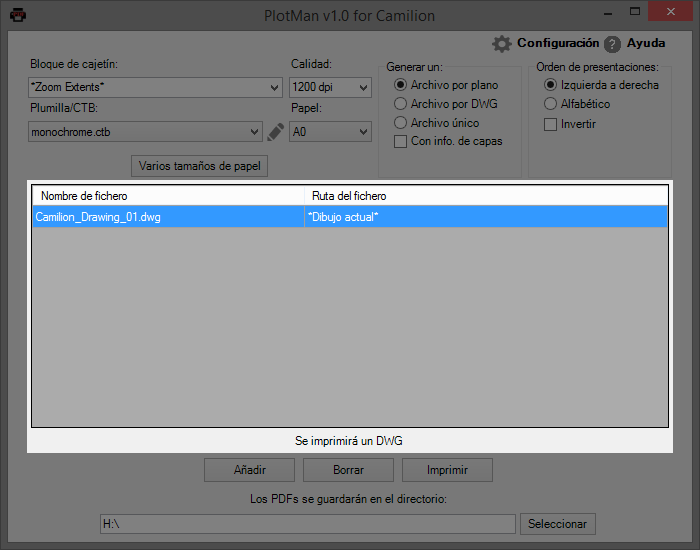
Esta parte central de la ventana contiene una tabla con los archivos cargados, uno por fila.
Las columnas de la tabla muestran el Nombre y la Ruta de cada archivo.
- Al hacer clic en los encabezados de cada columna, puedes ordenar los archivos por dicha columna.
- Arrastrar filas permite reordenar los archivos libremente.
Debajo de la tabla central, un texto indica cuántos archivos se imprimirán.
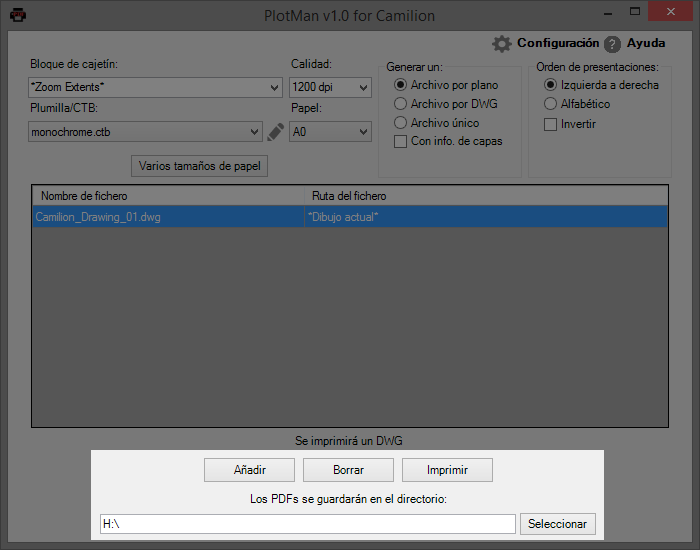
Añadir / Eliminar / Imprimir / Seleccionar
Existen dos formas de añadir los conjuntos que queremos imprimir:
- Arrastrándolos desde el explorador directamente al centro de la ventana.
- Usando el botón Add, que abrirá la selección de archivos.
- Se pueden seleccionar múltiples archivos usando combinaciones CTRL + CLICK y SHIFT + CLIC.
- CTRL + CLIC añade la fila seleccionada a la selección.. SHIFT + CLIC añade todas las filas desde la actual hasta la seleccionada.
Para eliminar cualquier conjunto añadido, se selecciona el archivo en la lista y se utiliza el botón Delete.
Cuando se ha terminado de configurar toda la aplicación, se utiliza el botón Print y los PDF comenzarán a generarse en el directorio indicado en Select.
Box block
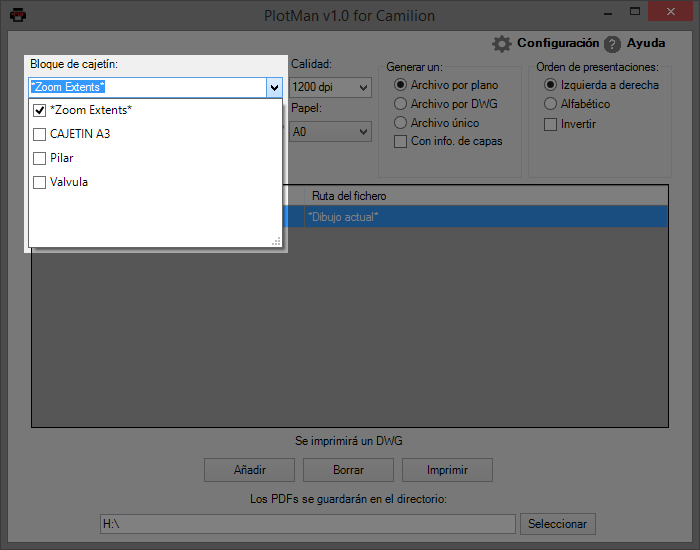
Al añadir archivos en PlotMan, todos los nombres de bloques externos y referencias se cargarán en el menú desplegable, donde se seleccionará el marco necesario.
Este menú desplegable permite seleccionar múltiples bloques, lo que posibilita imprimir con diferentes formatos de marco al mismo tiempo.
- Es posible escribir manualmente el nombre de los bloques (o copiar y pegar texto).
- En la primera ejecución de PlotMan, los bloques se ordenarán alfabéticamente.
- En ejecuciones posteriores, los bloques utilizados anteriormente aparecerán más arriba en el menú desplegable.
- En el menú desplegable es posible seleccionar *Zoom Extents*, que en lugar de usar bloques como delimitadores del área, imprime toda el área de dibujo de todas las presentaciones o layouts en los archivos DWG.
Pluma / CTB
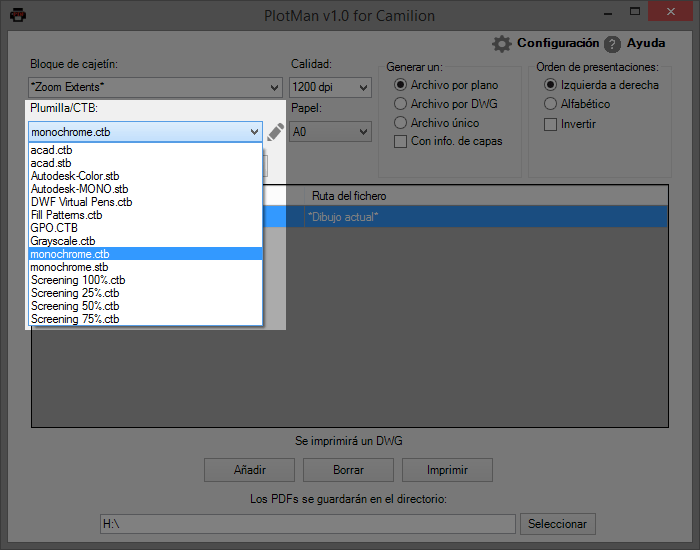
En este desplegable se selecciona el archivo CTB (o STB) que define las plumas para el conjunto de archivos DWG.
Por defecto, se selecciona monochrome.ctb.
- Al hacer clic en el icono del lápiz a la derecha del desplegable, se abre un cuadro de diálogo estándar para editar el archivo CTB o STB.
- Si no se encuentra el CTB/STB en el desplegable, debe añadirse en la carpeta PlotStyles.
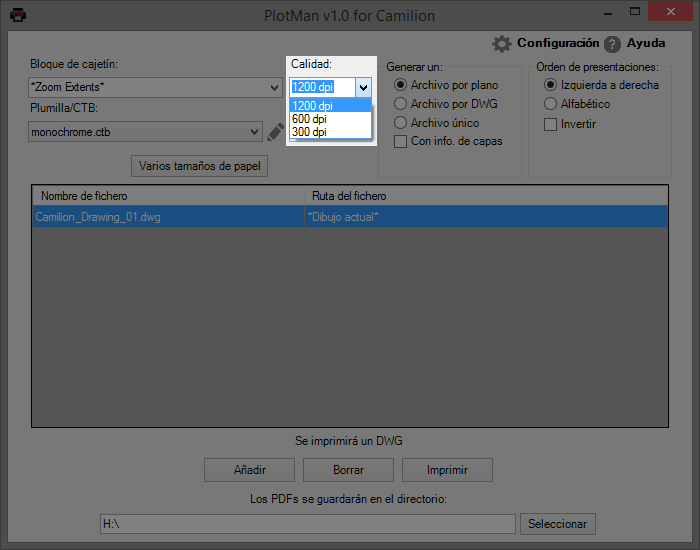
Calidad
En este desplegable se selecciona la calidad de impresión del PDF. Es posible escribir cualquier valor, pero se recomienda utilizar uno de los valores por defecto: * 1200 dpi (alta resolución) * 600 dpi (resolución media) * 300 dpi (baja resolución)
Papel
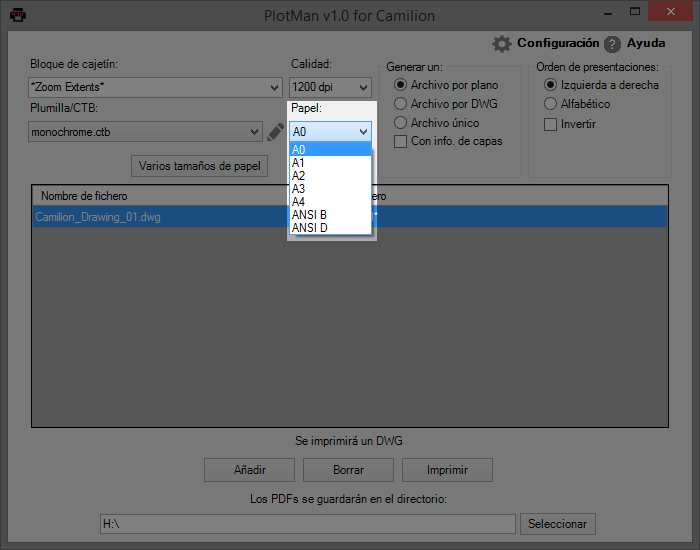
En este desplegable se selecciona el tamaño de papel al que se ajustará el área de impresión definida por el marco.
Los tamaños de papel configurados por defecto son: A0 ,A1 , A2 ,A3 , A4 ,ANSI B , ANSI D .
Es posible utilizar tamaños de papel personalizados. Más información en Settings: Advanced view.
Varios tamaños de papel
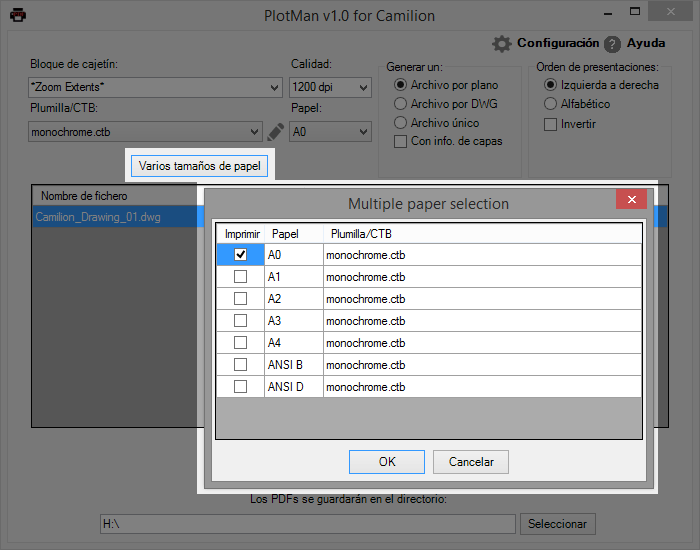
Esta opción permite crear múltiples configuraciones de tamaños de papel y relacionarlas con diferentes plumas / CTB.
Al seleccionar varios tamaños de papel, se activa una pantalla que permite seleccionar distintos tipos de papel y generará un PDF diferente para cada tipo.
También permite modificar la pluma / CTB asignada a cada tipo de papel.
- Cuando se utilizan varios tamaños de papel, los desplegables Pluma / CTB y Papel se desactivan y debe utilizarse esta ventana.
- Si se selecciona un único tamaño de papel, los desplegables Pluma / CTB y Papel vuelven a activarse.
Generar un…
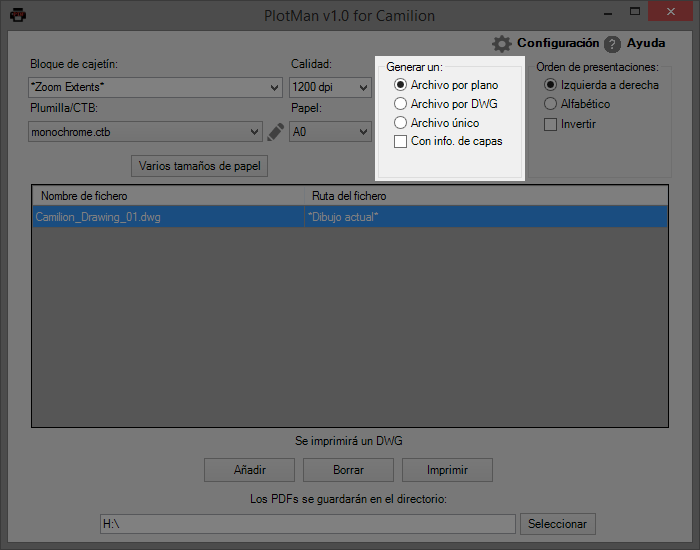
En esta sección se selecciona el formato de PDF que se va a generar:
- Archivo por plano: El programa generará un PDF por cada bloque o referencia detectada, ya sea en espacio modelo o en presentación.
Si se imprime con Zoom Extents activado, se generará un PDF del espacio modelo y uno de cada presentación.
- Archivo por DWG: El programa generará un PDF por cada archivo añadido, con tantas páginas como presentaciones o bloques tenga cada archivo.
- Archivo único: El programa genera un único PDF con tantas páginas como presentaciones o bloques tengan los distintos archivos. Este PDF tendrá el nombre plotman_project.pdf.
Esta sección también contiene la casilla With info of layers, que determina si el PDF generado contendrá toda la información de capas del DWG.
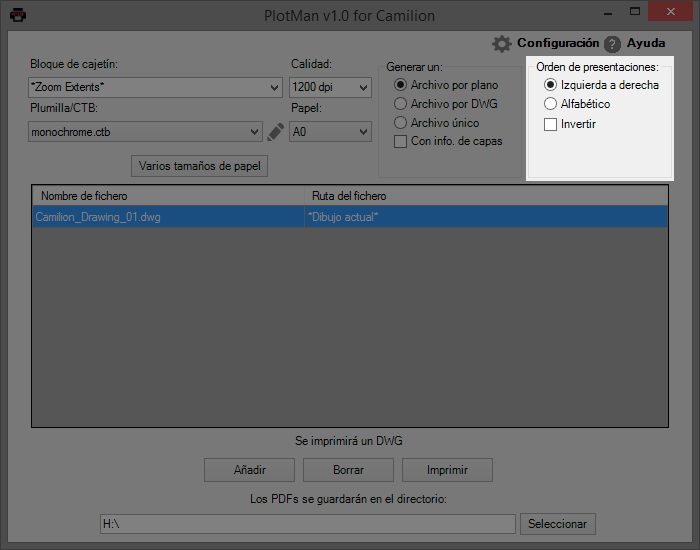
Orden de presentaciones
En esta sección se selecciona el orden de impresión de las presentaciones en la creación del PDF. Es especialmente relevante en los modos Archivo por DWG y Archivo único.
Las opciones son:
- De izquierda a derecha: imprime en el orden de las pestañas de presentación dentro de AutoCAD.
- Alfabético: imprime en orden alfabético según el nombre de las pestañas de presentación.
Esta sección también contiene la casilla Invert, que indica si el orden elegido se aplicará de forma inversa.
Pantalla de resultados
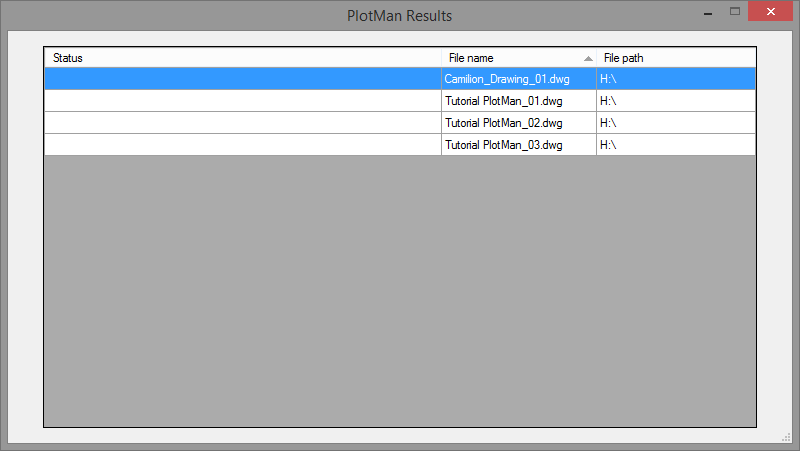
Una vez finalizado el proceso de generación de los archivos PDF, aparece una ventana de resultados de PlotMan.
Esta ventana contiene tres columnas, con una fila por cada archivo procesado:
- Status: indica si se ha producido algún error y el tipo de error
- File name y Directory: identifican el archivo correspondiente
- Si la columna Status está vacía, significa que todo ha ido correctamente con ese archivo.
- Si contiene texto, se explica el tipo de error ocurrido al imprimir el archivo DWG.
- Uno de estos errores puede ser Box not found, lo que significa que no se creó ningún PDF para ese DWG.
Esto puede ocurrir si no se encuentran todos los bloques o referencias del marco, o si se añadió un archivo que no contiene planos, como puede ser el caso de una referencia externa. - En caso de errores, también se abre un archivo de texto con las rutas y mensajes de error.
- Los errores distintos de Box not found pueden implicar un fallo en PlotMan.
- Enviar el mensaje de error junto con el archivo DWG puede ayudar a corregir el problema en versiones futuras.
Configuración avanzada de PlotMan
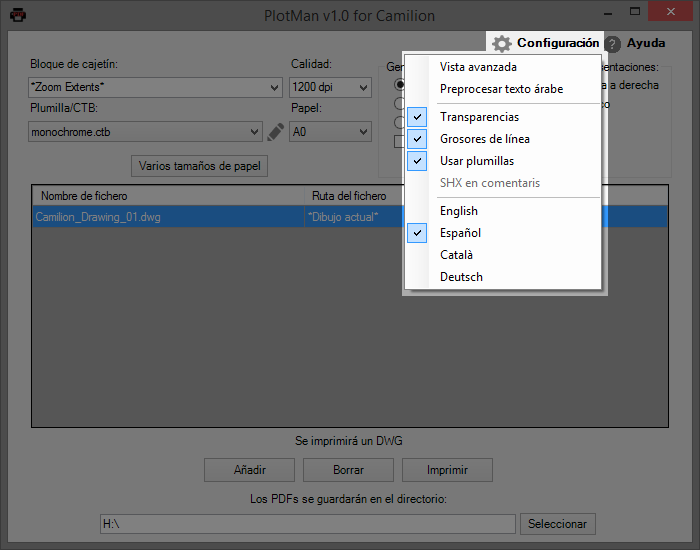
Las opciones avanzadas son potentes, pero normalmente se modifican con poca frecuencia. Por ello, se encuentran bajo el menú Configuration, marcado con un icono de engranaje.
Las opciones avanzadas son:
| Opción avanzada | Valor por defecto |
|---|---|
| Vista avanzada | Desactivada |
| Procesar texto árabe | Desactivado (*) |
| Transparencias | Activado |
| Grosores de línea | Activado |
| Usar Plumas | Activado |
| SHX en comentarios | Activado |
| Opciones de idioma | Según el sistema |
(*) Procesar texto árabe se activa automáticamente cuando se detecta texto árabe en cualquiera de los archivos procesados. Más información en Process Arabic text.
Vista avanzada
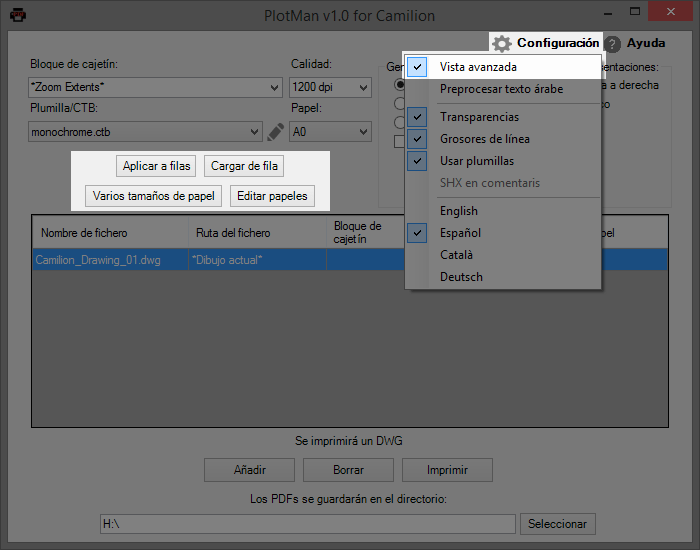
Por defecto, está desactivada. Al activarla, aparecerán nuevas opciones de configuración:
La tabla central adquiere tres columnas: Box block, Quality y Paper settings. Estas columnas están inicialmente vacías.
Si estas tres columnas están vacías para un archivo, se utilizarán los valores seleccionados en la parte superior de la interfaz.
Al hacer clic en Apply to rows, la configuración de la parte superior se guardará en las filas seleccionadas.
A partir de ese momento, modificar la configuración superior no afectará a esos archivos.
Al hacer clic en Load from row, se carga en la parte superior la configuración de la fila seleccionada en la tabla central.
Para cambiar de nuevo la configuración de una fila, es necesario volver a utilizar Apply to rows.
Procesar texto árabe
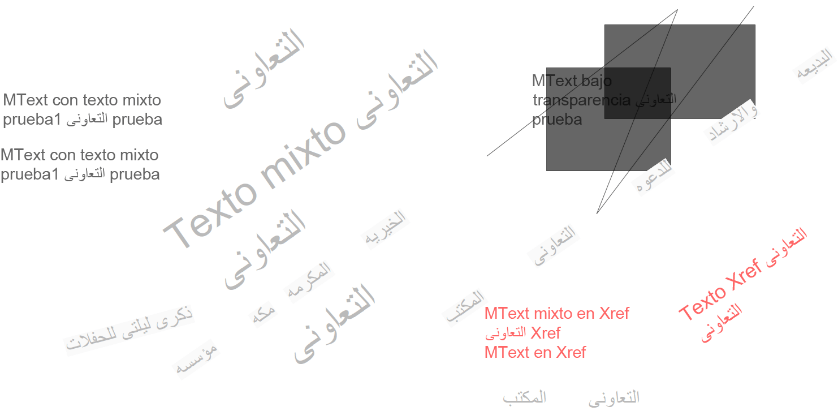
Debido a una limitación de AutoCAD, al imprimir texto árabe con transparencias, este puede verse afectado.
Para mitigar este problema, se añade esta opción que reemplaza los textos in situ solo para la impresión.
Esto produce un resultado legible, aunque con una apariencia ligeramente distinta.
| Texto original | Impresión con transparencias | Impresión con este método |
|---|---|---|
| الحكومي | ا ل ح ك و م ي | الحكومي |
| التعاونى | ا ل ت ع ا و ن ى | ﺍﻟﺘﻌﺍﻭﻧﻰ |
Esta opción está siempre disponible, pero solo se activa automáticamente si se detecta texto árabe y las transparencias están activadas.
Transparencias
Activado por defecto. Determina si se utilizarán los valores de transparencia de capas y objetos. Si se desactiva, todos los objetos serán opacos.
Grosores de línea
Activado por defecto. Determina si se tendrá en cuenta el grosor de línea del dibujo. Si se desactiva, todas las líneas se imprimirán sin grosor.
Usar plumas
Activado por defecto. Determina si se utilizarán las plumas / CTB seleccionadas. Si se desactiva, no será posible seleccionar plumas y el PDF se generará usando los mismos colores que AutoCAD.
SHX en comentarios
Esta opción permite la búsqueda de texto dentro del PDF resultante, pero también incrementa el tamaño del archivo.
Por defecto, está desactivada, aunque puede activarse manualmente.
En versiones anteriores a AutoCAD 2016 SP1, esta opción no está disponible y los textos nunca se guardan como comentarios.
Mejoras integradas en PlotMan
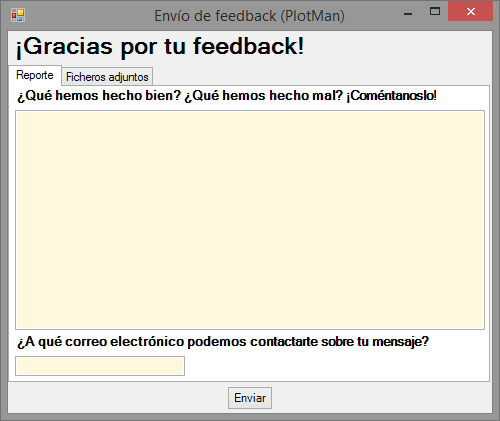
Mensajes de feedback
En caso de error durante la ejecución debido a un fallo del programa, se mostrará una ventana en la que el usuario podrá explicar en qué punto del proceso dejó de funcionar el programa. Nuestro equipo técnico recibirá esta comunicación para resolver el problema.
Contenido relacionado

Ahorra más del 90% del tiempo con PlotMan
Descubre un mundo de eficiencia con Camilion y ahorra tiempo. ¡Haz clic para revolucionar tu flujo de trabajo!