
CommandFinder |
Plugin para Revit
Simula la herramienta de línea de comandos de AutoCAD: empieza a escribir para encontrar cualquier comando.
Plugin gratuito

Funciones principales de CommandFinder

¡Este plugin es gratuito!
¿Necesita una solución personalizada?
Cuente con nosotros para una solución personalizada que se adapte perfectamente a sus necesidades.
Cómo usar CommandFinder
Otros productos que funcionan con CommandFinder




Ahorra más del 90% del tiempo con CommandFinder
Descubre un mundo de eficiencia con Camilion y ahorra tiempo. ¡Haz clic para revolucionar tu flujo de trabajo!
Documentación
¿Qué es CommandFinder? Un plugin de línea de comandos para Revit
CommandFinder es un plugin para Autodesk Revit® que actúa como un símbolo de línea de comandos, permitiendo al usuario encontrar cualquier comando integrado escribiendo en un cuadro de búsqueda (de forma muy similar a la herramienta de línea de comandos de AutoCAD).
Instalación del plugin
Para instalar el plugin, ve a la página del producto y haz clic en el botón «Try it now!». Esto descargará un archivo ejecutable. Ejecuta este .exe para instalar el Camilion Updater en tu ordenador. El Camilion Updater es necesario para la verificación de licencias y asegura que siempre tengas instalada la última versión de cualquier plugin. Abre el Updater y haz clic en el botón «Install» de la aplicación que desees instalar. Tu aplicación debería aparecer en una pestaña personalizada llamada Camilion. Si no aparece, es posible que debas reiniciar Revit.

Compatibilidad
Actualmente, CommandFinder es compatible con:
- Autodesk® Revit® versiones 2018 a 2026
Cómo usar CommandFinder
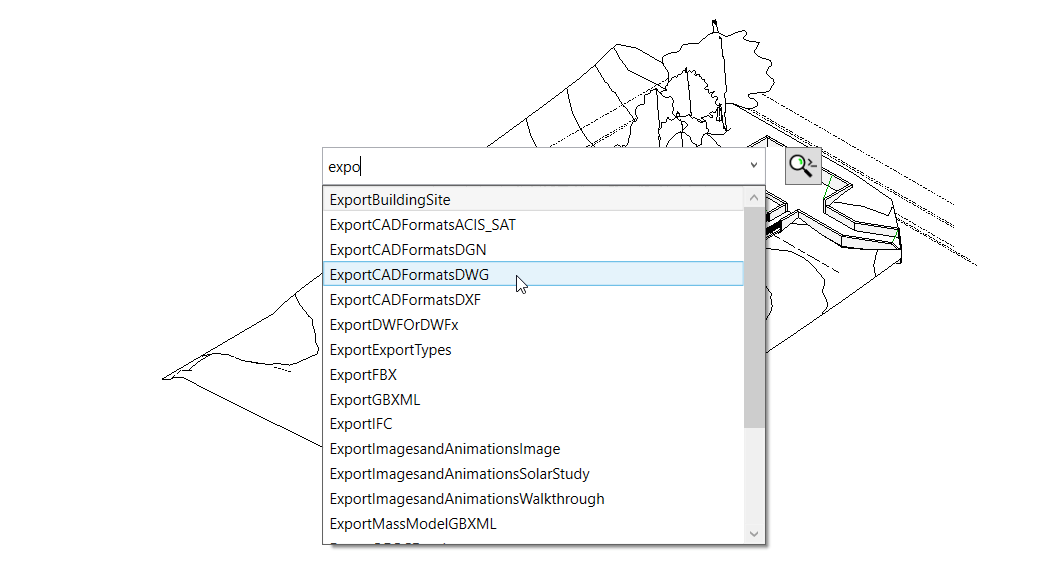
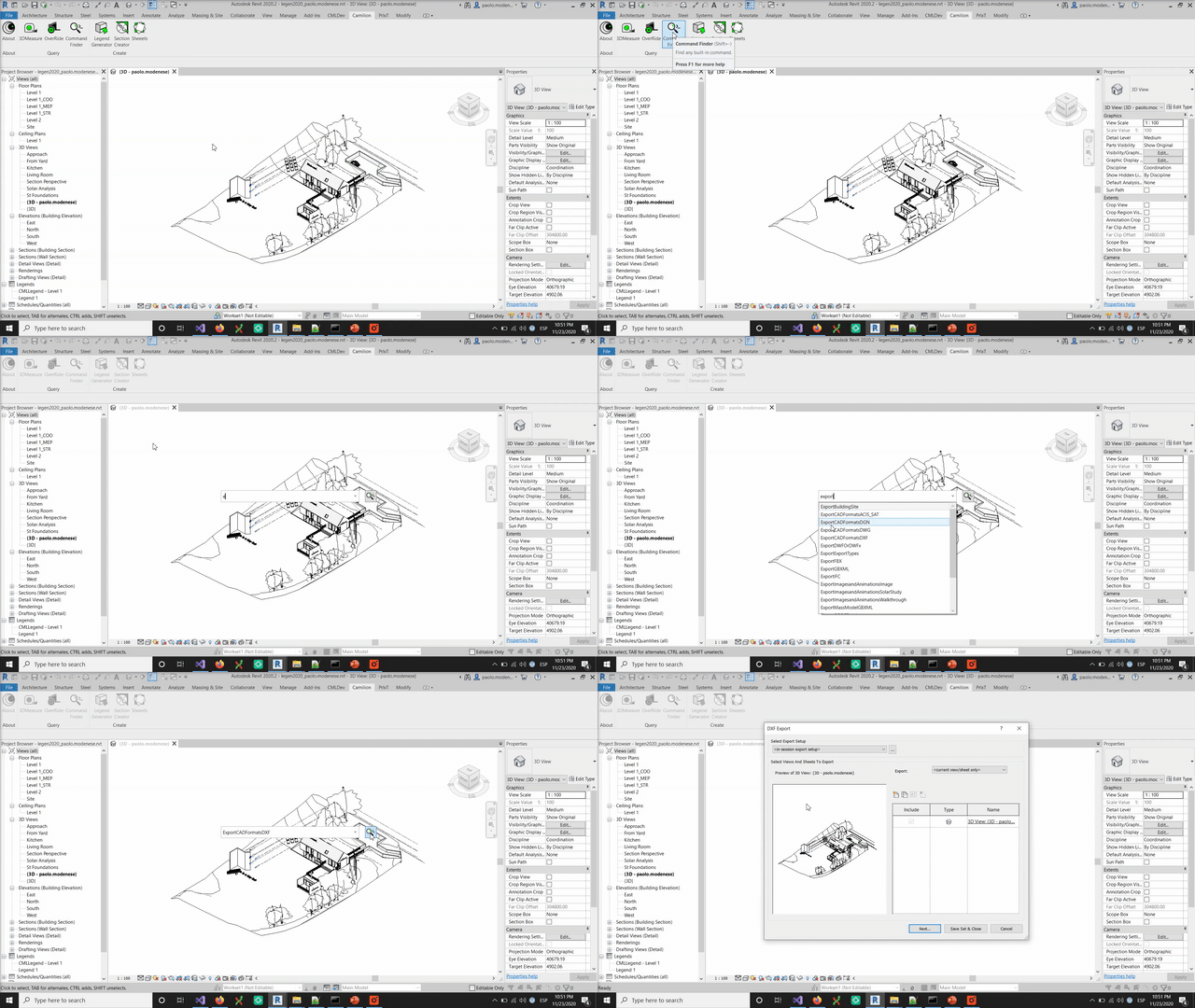
Para usar la aplicación, simplemente haz clic en el botón CommandFinder, ubicado en la pestaña Camilion. Aparecerá una barra de búsqueda en el centro de tu pantalla. Empieza a escribir y aparecerá una lista de posibles comandos en un menú desplegable.
Elige cualquier comando de la lista o termina de escribirlo tú mismo. Finalmente, haz clic en el icono junto a la barra de búsqueda o simplemente presiona Enter para ejecutar el comando.
Consejo de experto: asigna un atajo de teclado (como Espacio + Shift) a tu CommandFinder para acceder a él al instante. Para hacer esto, ve a la pestaña Vista > panel Ventanas > menú desplegable Interfaz de usuario > Atajos de teclado
Qué comandos están disponibles
Todos los comandos integrados de Revit se pueden encontrar con CommandFinder.
Contenido relacionado



Ahorra más del 90% del tiempo con CommandFinder
Descubre un mundo de eficiencia con Camilion y ahorra tiempo. ¡Haz clic para revolucionar tu flujo de trabajo!