
PSED |
Plugin para Civil3D
PSED es un plugin que permite seleccionar, filtrar y editar rápidamente Property Sets en objetos BIM de Civil3D, sin necesidad de exportar a IFC.
Desde €85

Funciones principales de PSED
Detectar y corregir errores antes de exportar a IFC

Configura tu plan personalizado
¿Necesita una solución personalizada?
Cuente con nosotros para una solución personalizada que se adapte perfectamente a sus necesidades.
Cómo usar PSED
Otros productos que funcionan con PSED



Ahorra más del 90% del tiempo con PSED
Descubre un mundo de eficiencia con Camilion y ahorra tiempo. ¡Haz clic para revolucionar tu flujo de trabajo!
Documentación
¿Qué es PSED?, un plugin de Civil3D para filtrar conjuntos de propiedades
PSED es un editor de Property Sets para Civil3D® que permite seleccionar, filtrar y editar fácilmente los Property Sets de objetos BIM sin necesidad de exportar a IFC. La siguiente documentación explica la funcionalidad de cada sección de la aplicación.
Compatibilidad
Actualmente, PSED es compatible con:
- Autodesk® Civil3D® versiones 2020 a 2026
Iniciar el plugin
Después de instalar el plugin, escribe PSED en la barra de comandos y aparecerá un cuadro de diálogo.
Nota: si el comando no se encuentra, puede que necesites reiniciar Civil3D® para que el plugin se cargue correctamente.
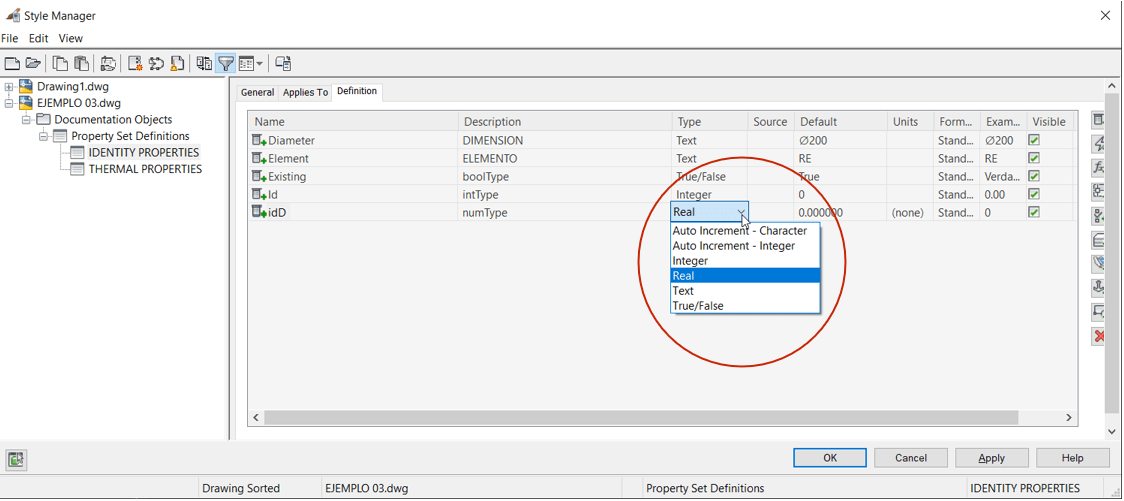
Los Property Sets (a)
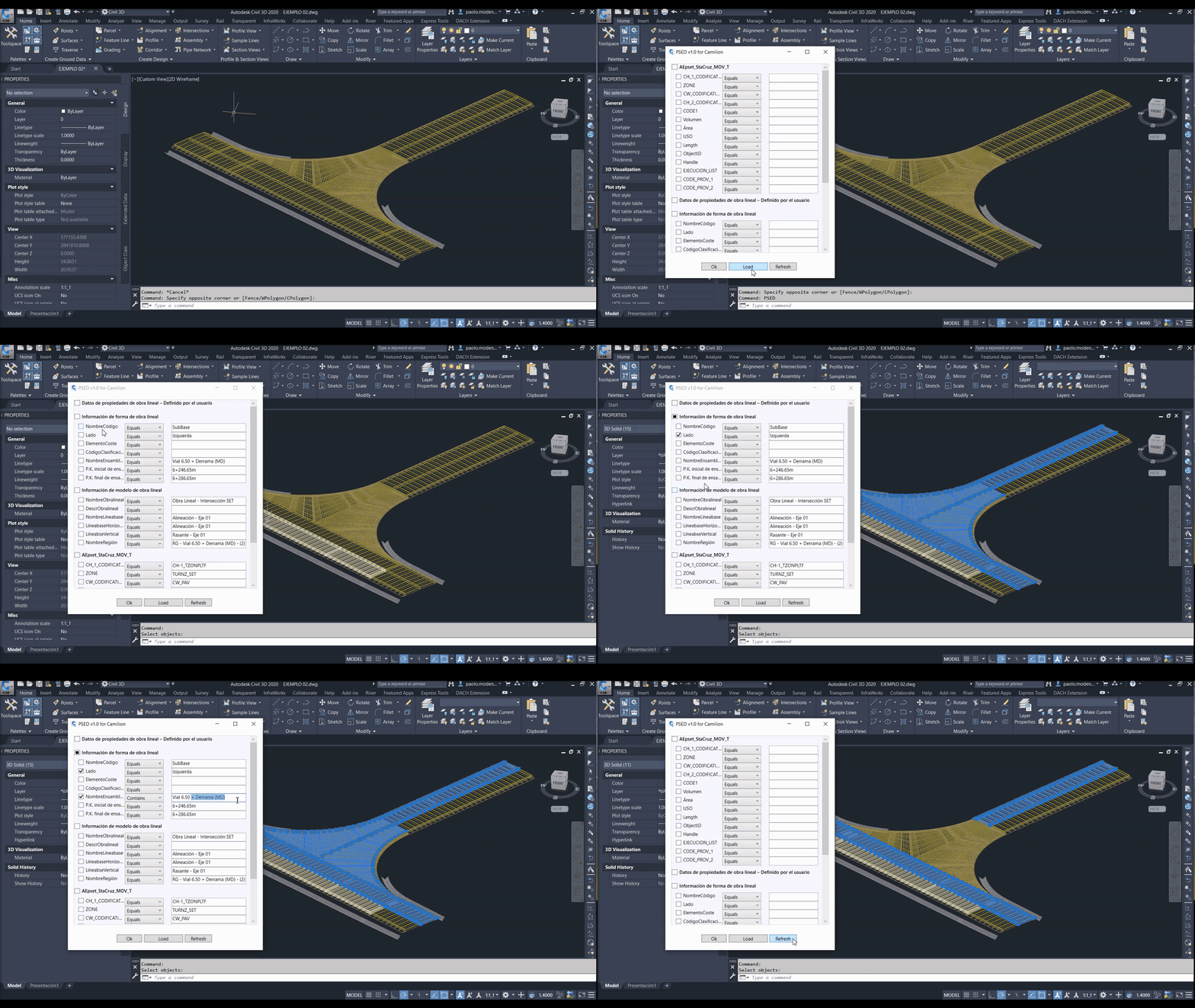
El cuadro de diálogo mostrará todos los Property Sets encontrados en el documento actual, cada uno con sus Property Definitions. Los Property Sets se mostrarán en negrita. Cada propiedad tiene una casilla de verificación que puede activarse para incluir esa definición en la operación de filtrado actual.
El desplegable (b)
Para cada Property Definition, puedes elegir qué tipo de operador de comparación aplicar. Dependiendo del tipo de Property Definition, estará disponible un desplegable con diferentes opciones:
- Los tipos de texto tendrán las opciones Igual, Contiene, Empieza por y Termina en.
- Los tipos enteros tendrán las opciones Igual, Menor que, Mayor que.
- Los tipos reales tendrán las opciones Igual, Menor que, Mayor que.
- Los tipos Verdadero/Falso tendrán Igual como única opción.
Recuerda que el tipo de cada Property Definition se define desde el cuadro de diálogo Styles Manager, en Manage > Define Property Sets.
El campo de texto (c)
El campo de texto debe rellenarse con los datos que deseas buscar. Por defecto, todos los campos de texto estarán vacíos. Para rellenarlos con información existente, puedes hacer clic en el botón Load y seleccionar un objeto. Alternativamente, puedes escribir directamente el texto y/o los números que desees.
Los botones (d)
- Ok : Inicia la operación de filtrado y selecciona todos los objetos que cumplen los criterios elegidos.
- Load : Solicita al usuario que seleccione un objeto en la interfaz. Los campos de texto se rellenarán automáticamente con las Property Definitions encontradas en ese objeto.
- Refresh : Limpia cualquier dato introducido en los campos de texto.
Contenido relacionado



Ahorra más del 90% del tiempo con PSED
Descubre un mundo de eficiencia con Camilion y ahorra tiempo. ¡Haz clic para revolucionar tu flujo de trabajo!