
OverRide |
Plugin para Revit
OverRide puede copiar y borrar cualquier modificación gráfica aplicada por el elemento a/desde cualquier vista. OverRide también permite encontrar rápidamente cualquier elemento con modificaciones gráficas.
Desde €25

Funciones principales de OverRide
Interfaz intuitiva para encontrar todas las anulaciones gráficas
Capacidad para eliminar cualquier override gráfico por vista
Duplicar overrides gráficos en múltiples vistas
¡Garantiza el cumplimiento y la calidad del modelo con un clic!

Configura tu plan personalizado
¿Necesita una solución personalizada?
Cuente con nosotros para una solución personalizada que se adapte perfectamente a sus necesidades.
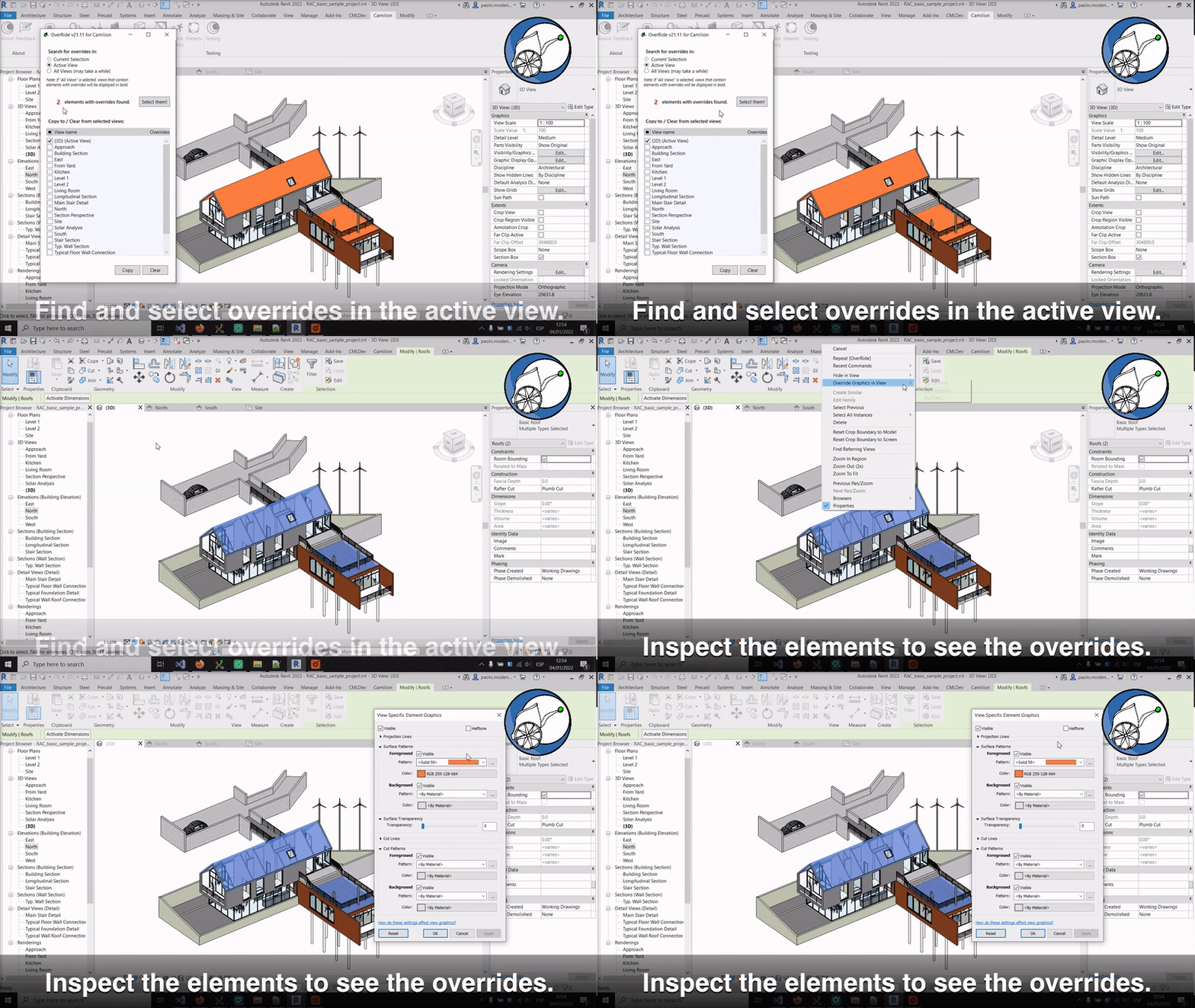
Cómo usar OverRide
Otros productos que funcionan con OverRide



Ahorra más del 90% del tiempo con OverRide
Descubre un mundo de eficiencia con Camilion y ahorra tiempo. ¡Haz clic para revolucionar tu flujo de trabajo!
Documentación
Compatibilidad
Actualmente, OverRide es compatible con:
- Autodesk® Revit® versiones 2018 a 2026
¿Qué es OverRide?, un plugin de gestión de overrides gráficos para Revit
OverRide es un plugin para Autodesk® Revit® que te permite gestionar overrides gráficos que han sido aplicados usando el botón Por elemento (clic derecho sobre un elemento y elegir Anular gráficos en vista > Por elemento).
Para usar OverRide, haz clic en el botón OverRide; se mostrará un cuadro de diálogo con varias opciones para encontrar elementos con overrides y copiar o eliminar estos overrides hacia/desde otras vistas.
Exploremos en detalle qué hace cada opción.
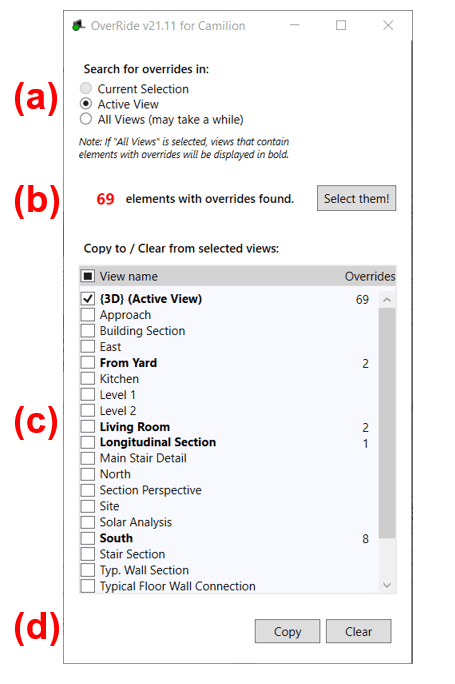
Buscar overrides (a)
Abre cualquier vista compatible y haz clic en el botón OverRide. Se mostrará un cuadro de diálogo. La primera sección consta de 3 botones de opción que permiten buscar overrides en:
- Selección actual: Para que esta opción esté habilitada, debes preseleccionar un conjunto de elementos antes de hacer clic en el plugin.
- Vista activa: Si no se realiza ninguna preselección, este botón se selecciona por defecto.
- Todas las vistas: Al hacer clic en este botón, se inicia un cálculo que busca overrides en todas las vistas del modelo*. Una vez finalizado, cualquier nombre de vista que aparezca en negrita indica que hay al menos un elemento en esa vista con un override aplicado. El número junto a la vista indica cuántos elementos con overrides existen en esa vista.
*Nota: Para modelos grandes, el cálculo puede tardar hasta un minuto.
Seleccionar los elementos con overrides (b)
La segunda sección indica cuántos elementos con overrides se han encontrado. Haz clic en el botón ¡Seleccionarlos! para cerrar el cuadro de diálogo y seleccionar estos elementos en la vista activa.
Seleccionar vistas (c)
La tercera sección muestra las vistas del modelo. Permite seleccionar una o más vistas para copiar los overrides a esas vistas o eliminar los overrides de esas vistas.
Botones Copiar y Limpiar (d)
Botón Copiar
Este botón copia todos los overrides encontrados a todos los elementos correspondientes en todas las vistas elegidas por el usuario.
Para habilitar este botón, debe seleccionarse al menos una vista.
Este botón se deshabilitará si el botón Todas las vistas está activado.
Botón Limpiar
Este botón elimina los overrides encontrados de todos los elementos correspondientes en las vistas seleccionadas. Para habilitar este botón, debe seleccionarse al menos una vista.
Información adicional
Qué tipo de (overrides) se tienen en cuenta
Este plugin detecta exclusivamente overrides aplicados Por elemento (clic derecho sobre un elemento > Anular gráficos en vista > Por elemento). Esto significa que los overrides aplicados por categoría o usando filtros no se tienen en cuenta y no se modificarán.
Los siguientes overrides serán detectados por el plugin:
- Visibilidad
- Semitono
- Colores de patrones de superficie
- Colores de patrones de corte
- Líneas de proyección
- Líneas de corte
- Transparencia
Vistas no compatibles
Los siguientes tipos de vista no son compatibles con la aplicación OverRide:
- Renderizados
- Tablas de planificación
- Planos (Sheets)
Contenido relacionado



Ahorra más del 90% del tiempo con OverRide
Descubre un mundo de eficiencia con Camilion y ahorra tiempo. ¡Haz clic para revolucionar tu flujo de trabajo!