RefMan |
Plugin para AutoCAD
RefMan es un plugin para el software Autodesk® AutoCAD® que permite gestionar fácilmente referencias externas en numerosos archivos DWG.
Desde €200
Funciones principales de RefMan
Cargar cientos de archivos en cuestión de segundos
Obtener una visión general de referencias externas e imágenes
Corregir rutas, renombrar o eliminar xrefs e imágenes de forma masiva
Garantizar versiones correctas de AutoCAD y purgar cuando sea necesario
Crear archivos tipo e-transmit de forma masiva

Configura tu plan personalizado
¿Necesita una solución personalizada?
Cuente con nosotros para una solución personalizada que se adapte perfectamente a sus necesidades.
Cómo usar RefMan
Otros productos que funcionan con RefMan



Ahorra más del 90% del tiempo con RefMan
Descubre un mundo de eficiencia con Camilion y ahorra tiempo. ¡Haz clic para revolucionar tu flujo de trabajo!
Contenido relacionado

Ahorra más del 90% del tiempo con RefMan
Descubre un mundo de eficiencia con Camilion y ahorra tiempo. ¡Haz clic para revolucionar tu flujo de trabajo!
Documentación
Compatibilidad
Actualmente, RefMan es compatible con:
- Autodesk® AutoCAD® versiones 2019 a 2026
Plugin de AutoCAD para la gestión de xrefs
Utilidad RefMan para garantizar rutas de referencia válidas y rutas relativas
Supongamos que tenemos que trabajar en un nuevo proyecto y que este debe montarse en cien archivos con un gran número de referencias asociadas. En el momento de guardarlos en la carpeta de destino, el nombre de la carpeta fue cambiado, lo que podría haber provocado rutas de referencia no válidas.
Dado que el proyecto es tan grande, llevaría mucho tiempo abrir cada uno de los archivos para confirmar que se han utilizado rutas relativas o actualizar cada uno de ellos.
Gracias a las aplicaciones RefMan de Camilion, los archivos pueden cargarse en la misma ventana y gestionarse desde un único lugar para modificar las rutas de referencia.
RefMan lee los archivos y busca las referencias en las rutas especificadas, detecta el estado de cada una de ellas y permite actualizarlas, modificarlas, fusionarlas o eliminarlas de los archivos cargados.
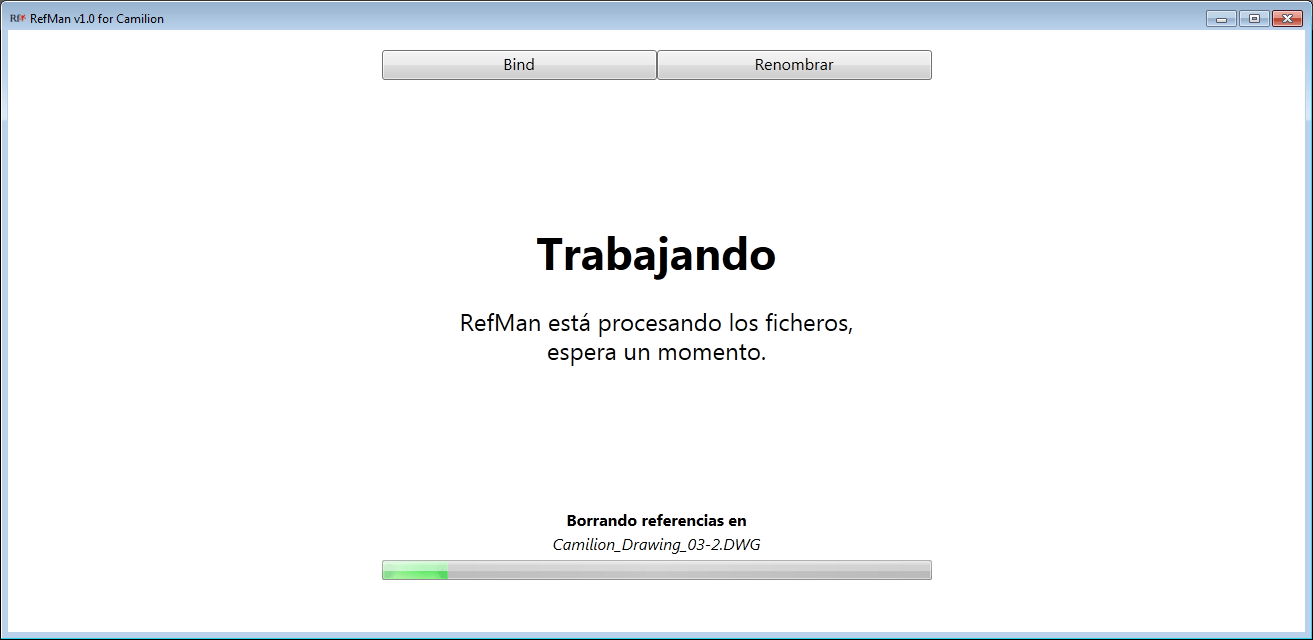
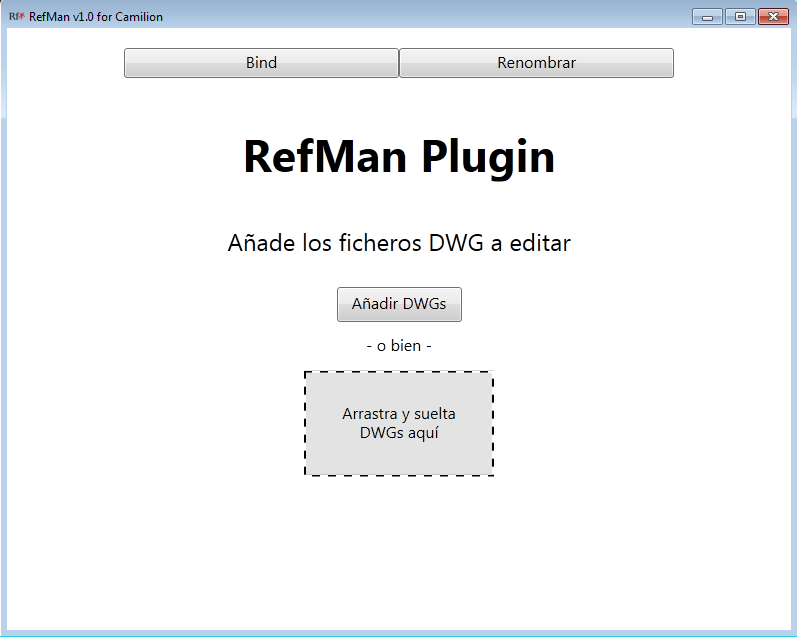
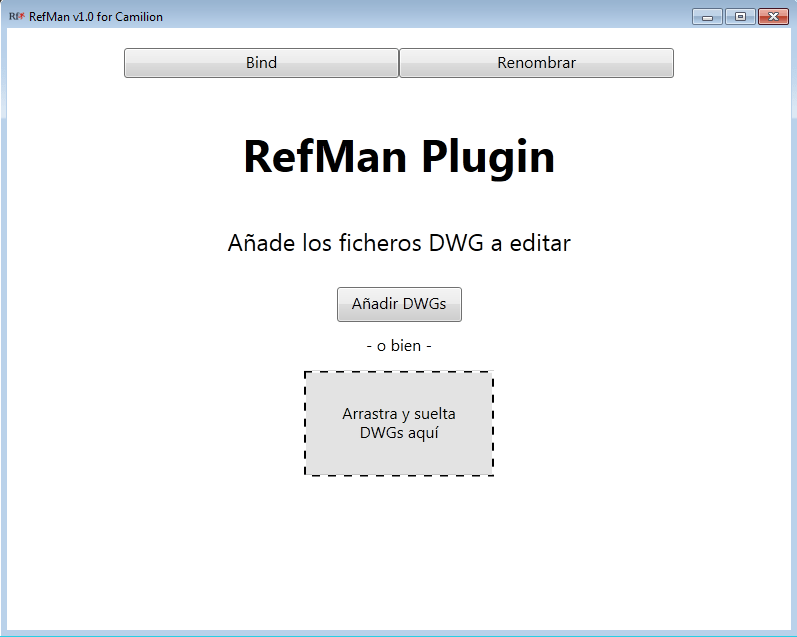
Para usarlo, debes abrir cualquier archivo en AutoCAD y escribir el comando REFMAN. Se abrirá una ventana solicitando añadir los archivos DWG que deseas analizar y/o modificar.
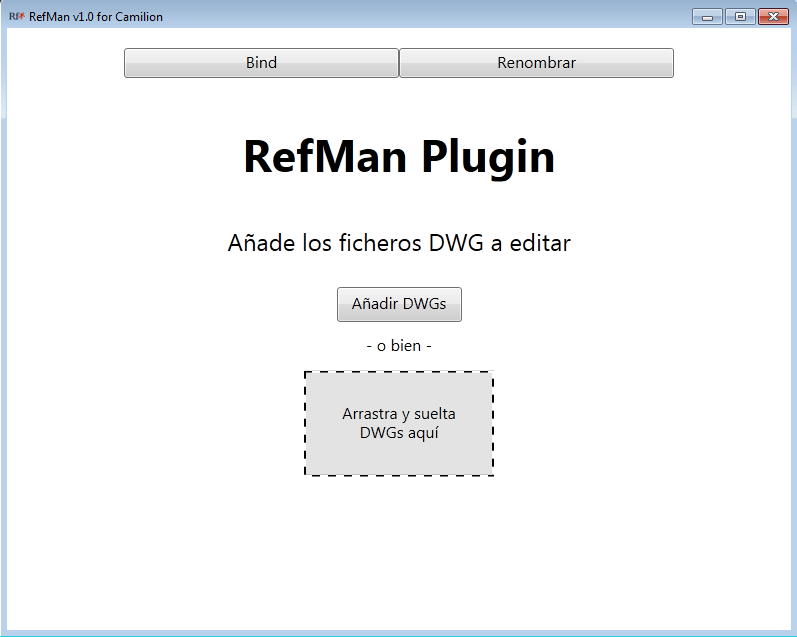
En esta ventana añadimos los cien archivos del nuevo proyecto y seleccionamos Bind o Rename según nuestras necesidades.
Bind se utiliza para realizar un “Bind” en los archivos añadidos. Puede ser de tipo «Insert» o «Merge».
Rename se utiliza para gestionar referencias. Permite ver, modificar las rutas donde están guardadas o eliminarlas.
También permite copiar, pegar o reemplazar referencias.
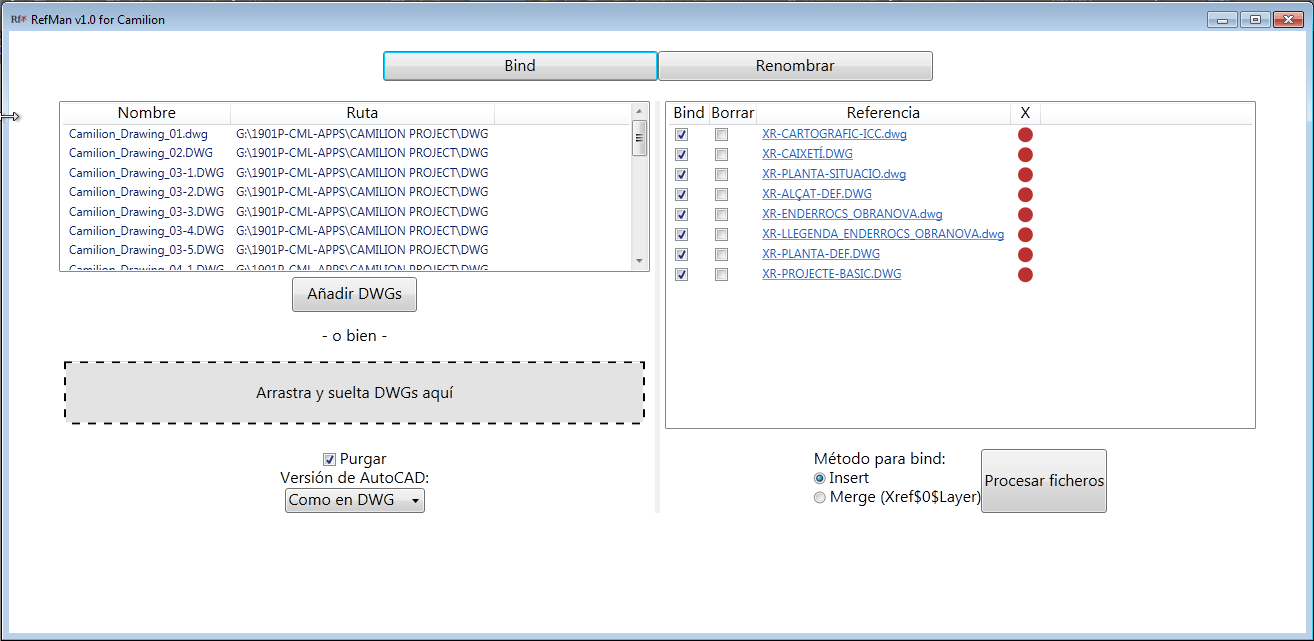
Una vez cargados los archivos, aparece una nueva ventana con dos listados, uno a la izquierda y otro a la derecha (tanto para Bind como para Rename). El listado de la izquierda corresponde a los archivos cargados. Durante todo el proceso se pueden añadir nuevos archivos; de este modo, si una referencia modificada afecta a un archivo que no estaba en la lista inicial, puede cargarse y actualizarse. Este listado tiene dos columnas: una con el nombre del archivo y otra con la ruta donde está almacenado.
El listado de la derecha varía entre las opciones Bind y Rename. En ambos casos existe una columna (columna “X”) que marca, con una señal de color, el estado de la referencia (una especie de “semáforo”). El color verde indica que la referencia es correcta (la ruta está bien definida) y el color rojo indica que existe un problema con la referencia (problemas en la ruta).
Para la opción Bind, existen tres columnas adicionales. Las dos primeras (Bind / Delete) sirven para seleccionar acciones que se pueden ejecutar por referencia, y la columna Reference indica el nombre de cada una de las referencias cargadas.
En la opción Rename, aparecen siete columnas que describen nombres, rutas y directorios donde se encuentran las referencias, así como las acciones que se pueden ejecutar sobre cada una de ellas.
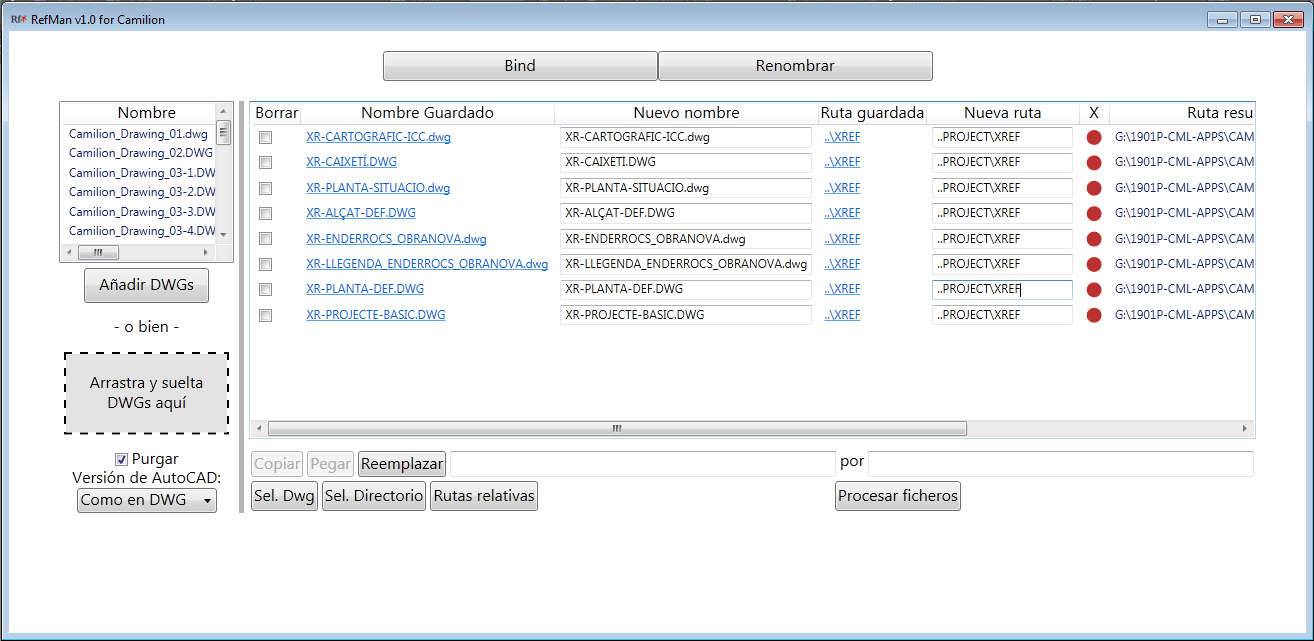
En este caso, se observa que las rutas de las referencias no son correctas, por lo que aparece, para cada referencia, una alerta roja en la columna “X”. Esto se debe a que el proyecto se guardó con un nombre de carpeta distinto al que tenía cuando se crearon los archivos y, además, puede verse en la columna Saved routes que las referencias se cargaron con rutas absolutas.
Por lo tanto, debe hacerse lo siguiente: En la opción Rename, hacer clic en el botón Relative routes. Esto cambia todas las rutas de las referencias y las establece como rutas relativas.
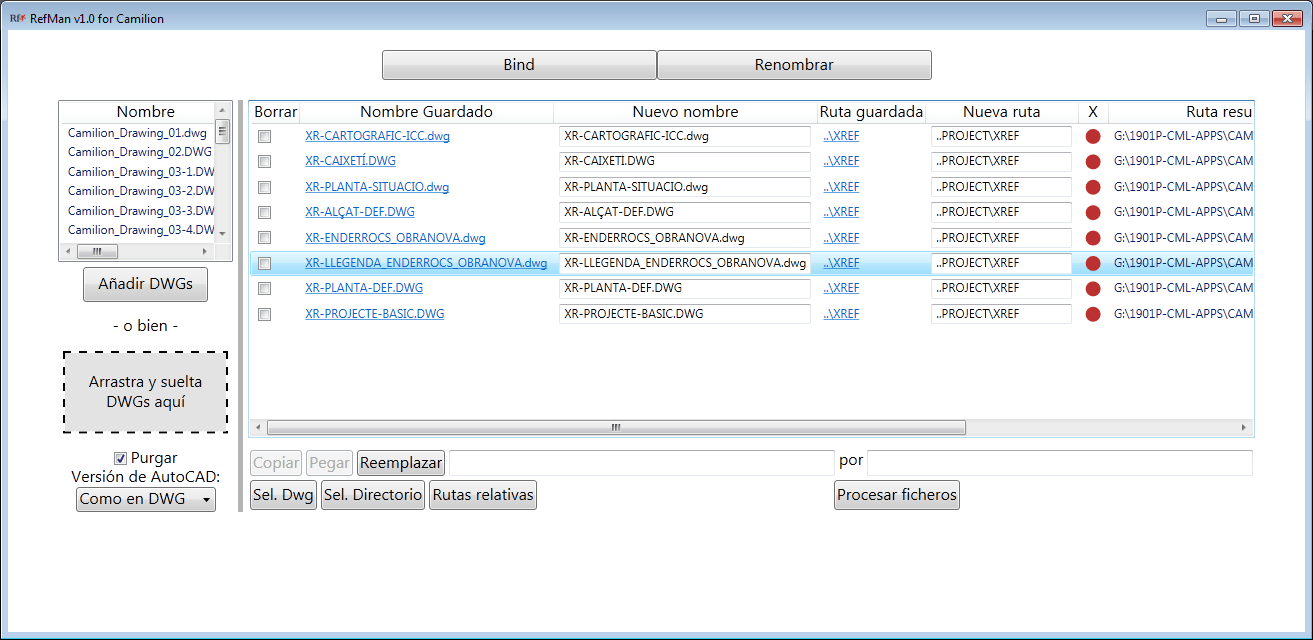
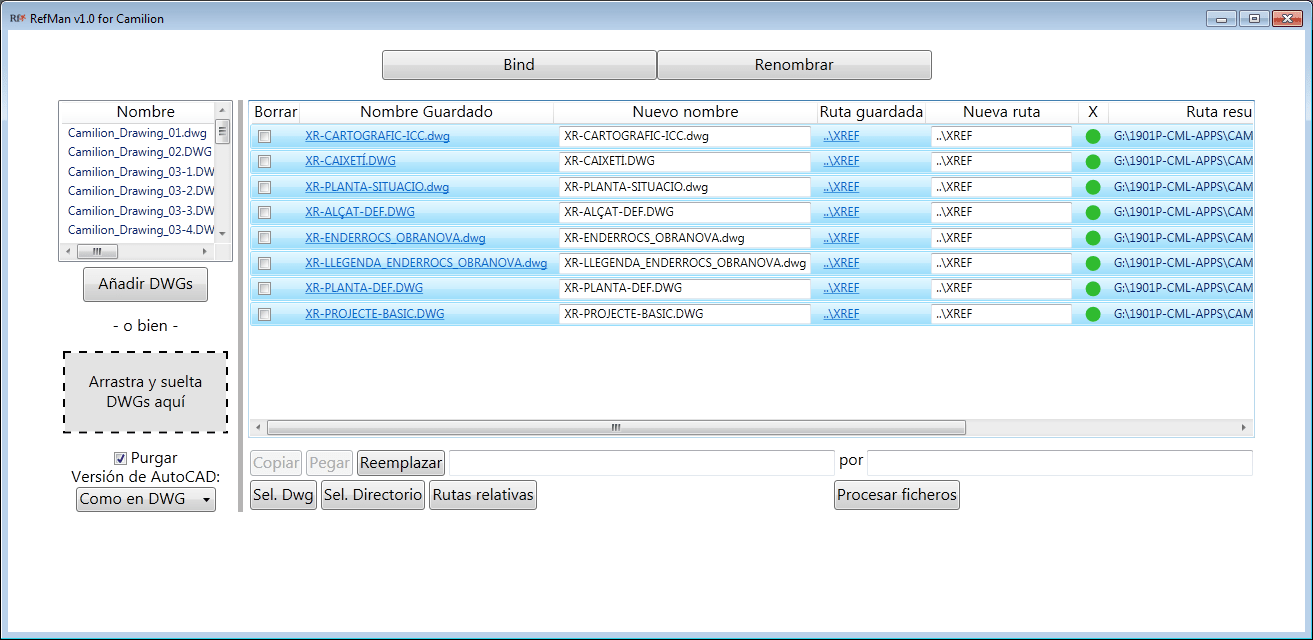
En ese momento, la señal de color cambia a verde, indicando que las referencias han sido encontradas y que todo está correcto.
Una vez hecho esto, se debe pulsar el botón «Process files» y la aplicación ejecutará de forma permanente todos los cambios indicados, modificando cada uno de los archivos.
RefMan guarda un archivo de copia de seguridad (.RefManBak) en la misma carpeta en la que se está trabajando, antes de modificar los archivos. Si por algún motivo necesitas la versión de respaldo, debes eliminar el archivo .RefManBak y renombrarlo como .dwg.
Como puedes ver, todo este proceso se realiza de forma muy rápida y sencilla, algo que de otro modo requeriría un gran esfuerzo y atención.
Utilidad RefMan para generar Bind en archivos que lo requieran
Continuando con el ejemplo anterior, tenemos un proyecto montado en cien archivos, con un número considerable de referencias asociadas. En un momento determinado, el cliente solicita la entrega del proyecto, pero lo quiere sin referencias asociadas. Una de las mejores formas de resolverlo es realizando un Bind en cada uno de los archivos.
Dado que se trata de un proyecto grande, hacerlo de forma convencional requeriría mucho tiempo, ya que los archivos deberían abrirse y modificarse uno a uno.
Gracias a las aplicaciones RefMan de Camilion, podemos cargar los archivos en la misma ventana e indicar que se realice el Bind de todos ellos.
Para usarlo, abre cualquier archivo en AutoCAD y escribe el comando REFMAN. Se abrirá una ventana solicitando añadir los archivos DWG que deseas analizar.
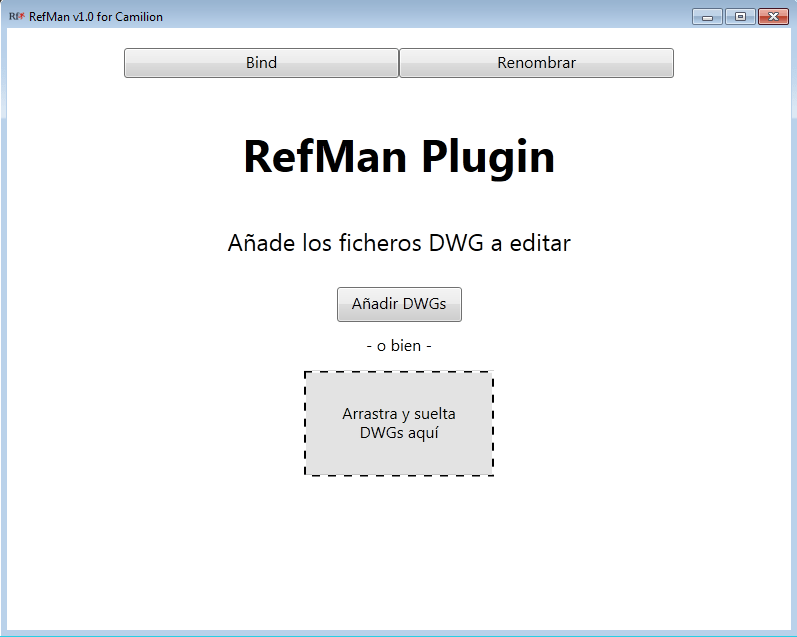
En esta ventana añadimos los cien archivos del proyecto y seleccionamos «Bind«.
Una vez cargados los archivos, aparece una nueva ventana con dos listados, uno a la izquierda y otro a la derecha. El de la izquierda corresponde a los archivos cargados; durante todo el proceso puedes añadir nuevos archivos sin tener que empezar todo desde cero. En el listado de la derecha hay una columna (la columna “X”) que marca, mediante una señal de color, el estado de la referencia (una especie de “semáforo”). Esto indica en verde que la referencia está bien (la ruta de la referencia está correctamente especificada) y en rojo que hay un problema con la referencia (hay problemas con la ruta de la referencia).
Confirmamos que las rutas de referencia de todos los archivos son correctas.
Para la opción Bind, hay tres columnas adicionales. Las dos primeras (“Bind” / “Delete”) sirven básicamente para seleccionar algunas acciones que pueden ejecutarse por referencia, y la columna “Reference” indica el nombre de cada una de las referencias cargadas.
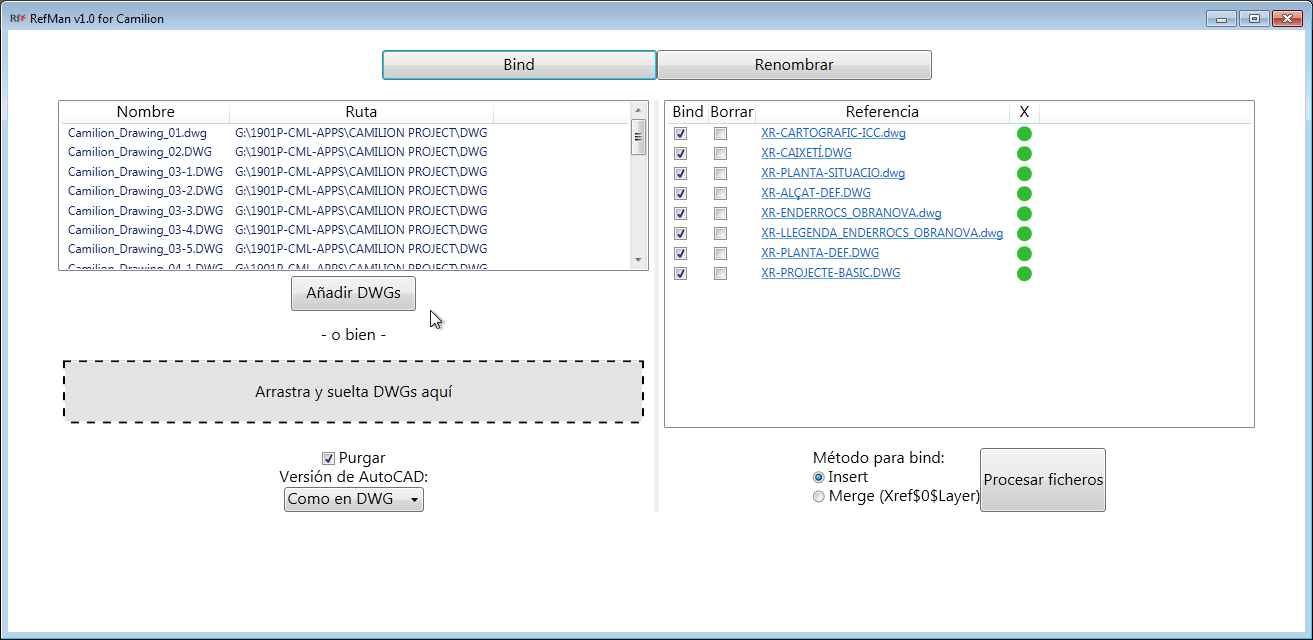
Una vez confirmado que todas las referencias están correctas (señal verde) —en caso contrario, cambia a la opción Rename para identificar cuál es el problema y corregirlo— y que todas están seleccionadas en la columna “Bind”, se indica qué método de Bind se debe ejecutar (Insert o Merge).
Después, se pulsa «Process files» y la aplicación ejecuta de forma permanente todos los cambios.
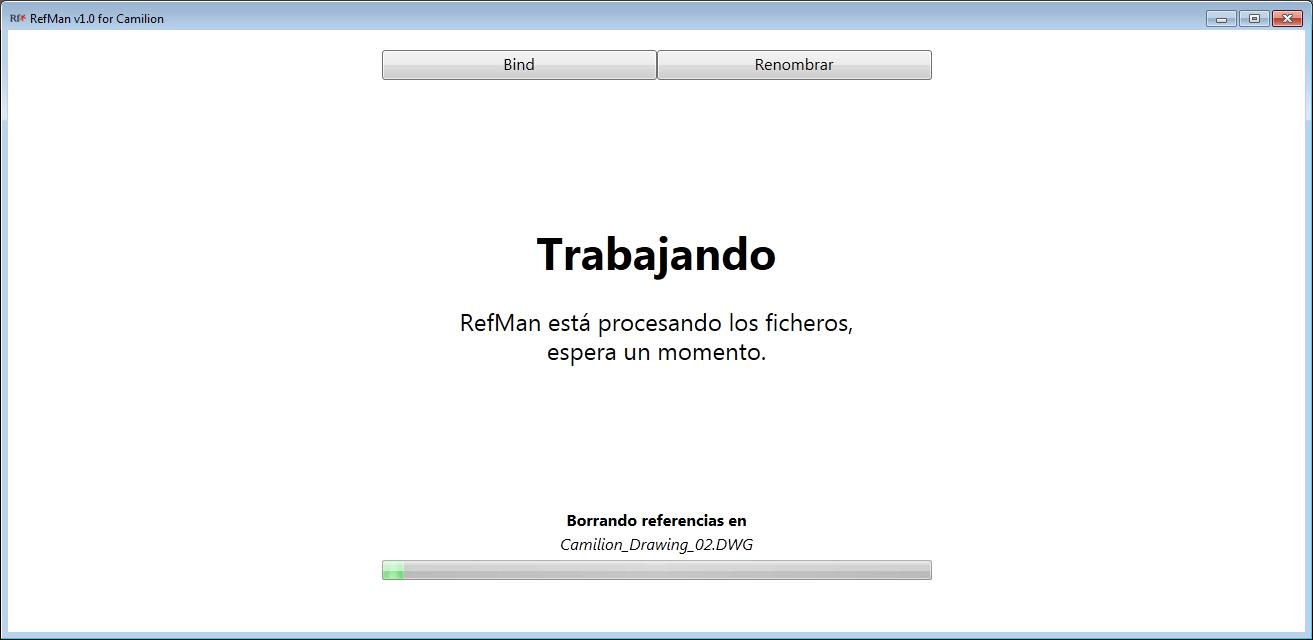
Como puedes ver, todo este proceso se realiza de forma muy rápida y sencilla, algo que de otro modo requeriría un gran esfuerzo y atención.
Utilidad RefMan para cambiar referencias que han sido modificadas debido a nuevas versiones
Tenemos un proyecto montado en cien archivos y estos, a su vez, tienen un número significativo de referencias asociadas. En un momento determinado, el cliente indica que gran parte de las referencias han sido modificadas y, para evitar confusiones con las anteriores, decide cambiar el nombre de todas aquellas que han sido actualizadas.
Dado que se trata de un proyecto grande, hacerlo de forma convencional requeriría mucho tiempo, ya que los archivos deberían abrirse y modificarse uno a uno.
Gracias a las aplicaciones RefMan de Camilion, podemos cargar todos los archivos en la misma ventana y ver el nombre de las referencias para confirmar que todas están correctas y, si hay alguna que no lo esté, eliminarla; la aplicación se encarga de borrarla directamente del archivo al que estaba asociada.
Para utilizarlo, debes abrir cualquier archivo en AutoCAD y escribir el comando REFMAN. Se abrirá una ventana solicitando añadir los archivos DWG que deseas analizar.
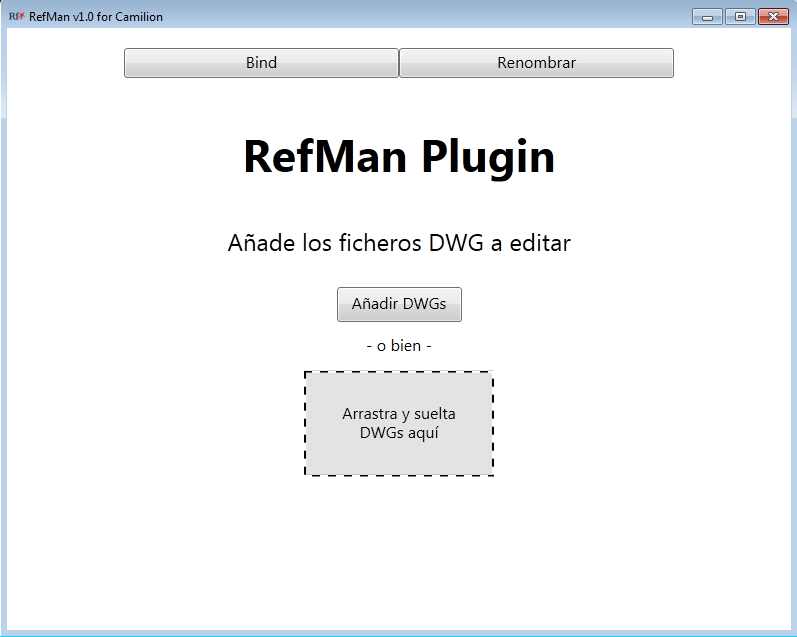
En esta ventana añadimos los cien archivos que abarcan el proyecto en el que hemos estado trabajando y seleccionamos «Rename«.
Como las nuevas referencias han cambiado de nombre, la columna “X” nos muestra una alerta en rojo para advertirnos de que no se encuentra ninguna de las referencias.
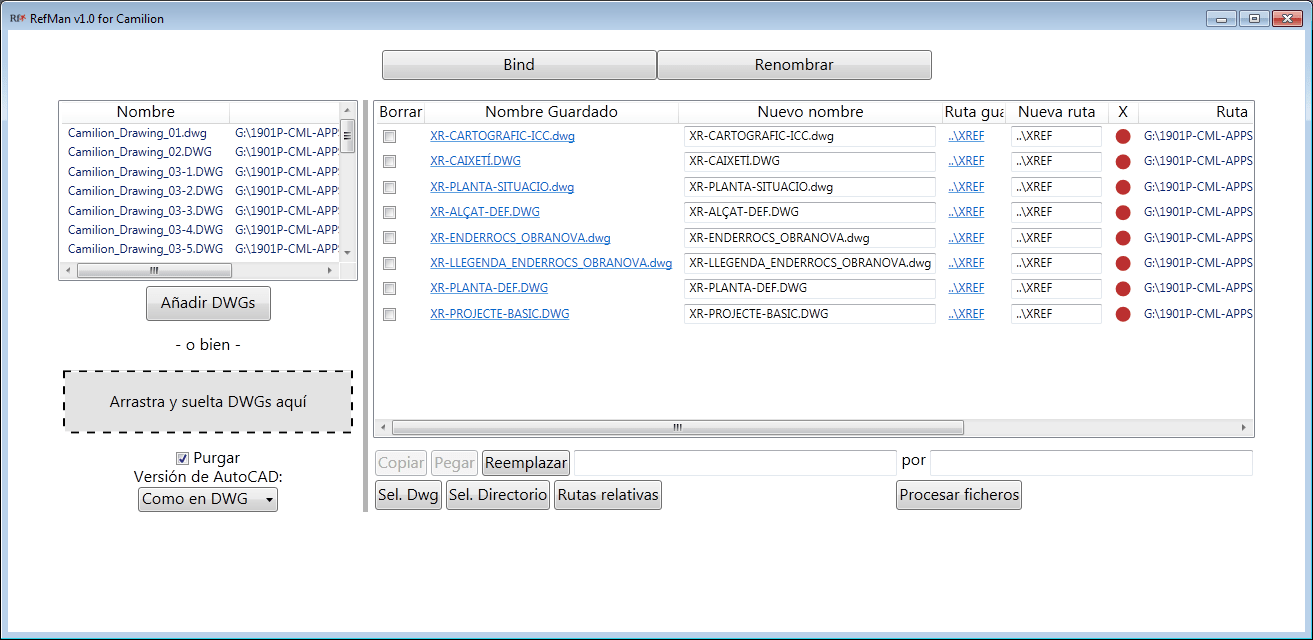
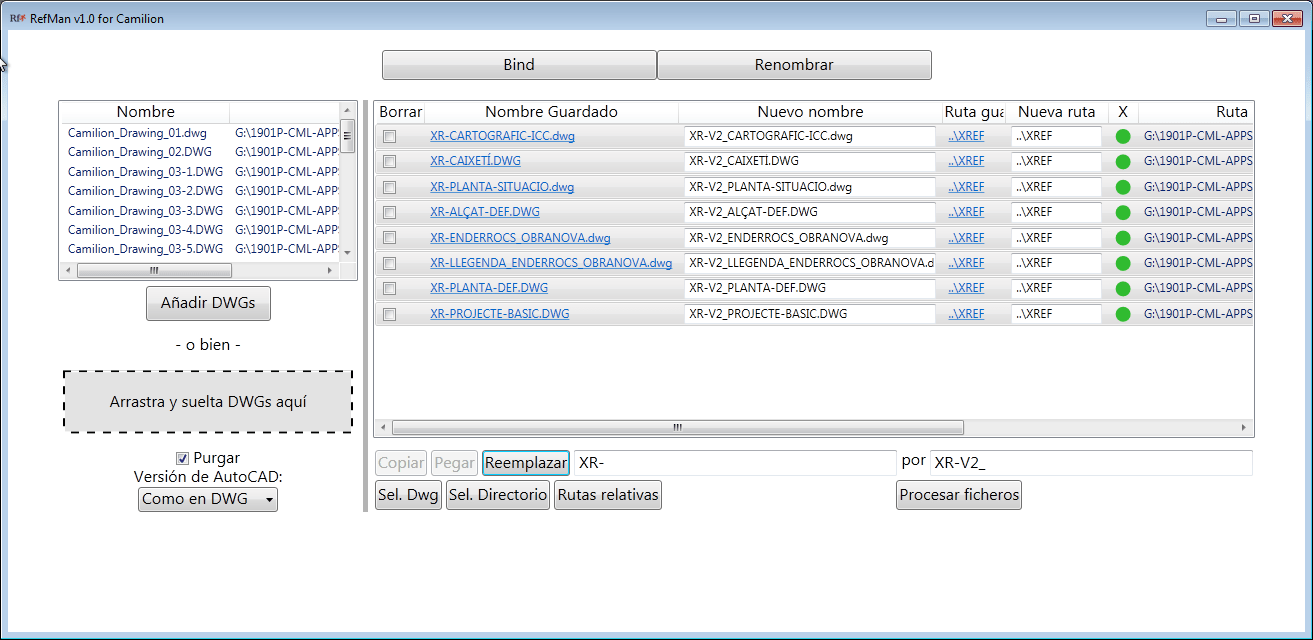
Una vez hecho esto, se debe hacer clic en el botón “Process files” y la aplicación ejecutará de forma permanente todos los cambios realizados, modificando cada uno de los archivos.
RefMan guarda un archivo de copia de seguridad (.RefManBak) en la misma carpeta en la que se está trabajando, antes de modificar los archivos. Si por algún motivo necesitas la versión de respaldo, debes eliminar el archivo .RefManBak y renombrarlo como .dwg.
Utilidad RefMan para verificar que no se estén utilizando referencias obsoletas
En el ejemplo anterior vimos cómo se podían actualizar los nombres de las referencias directamente desde RefMan. En este ejemplo se muestra cómo puedes verificar que no exista ninguna referencia antigua u obsoleta dentro de un conjunto de archivos y cómo eliminarla.
Gracias a las aplicaciones RefMan de Camilion, podemos cargar todos los archivos en la misma ventana y ver el nombre de las referencias para confirmar que todas están correctas y, si hay alguna que no lo esté, eliminarla; la aplicación se encarga de borrarla directamente del archivo al que estaba asociada.
Para utilizarlo, debes abrir cualquier archivo en AutoCAD y escribir el comando REFMAN. Se abrirá una ventana solicitando añadir los archivos DWG que deseas analizar.
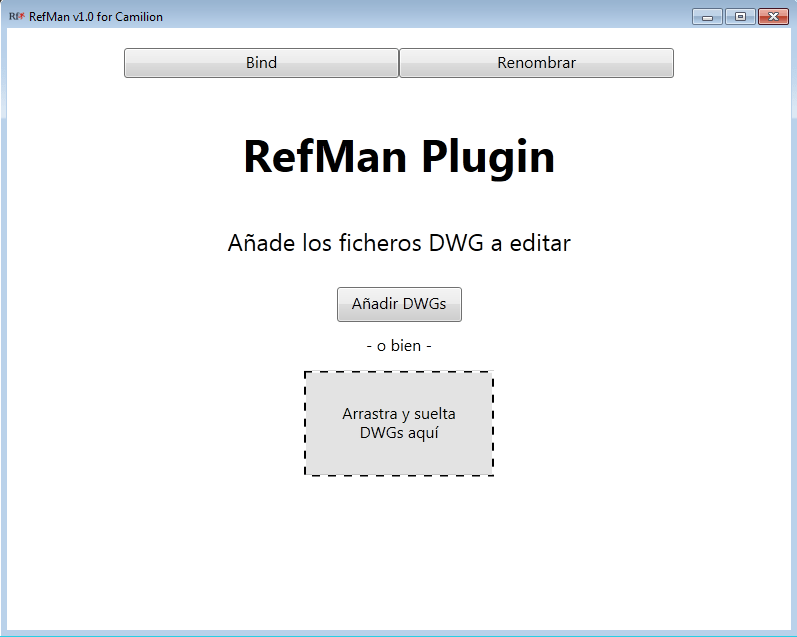
En esta ventana añadimos los cien archivos que abarcan el proyecto en el que hemos estado trabajando y seleccionamos Rename.
En la opción Rename, aparecen siete columnas adicionales que describen los nombres, rutas y directorios donde se encuentran las referencias, así como las acciones que pueden ejecutarse sobre cada una de ellas. Buscamos en la columna “Saved Name” el nombre de la referencia que no debería mantenerse.
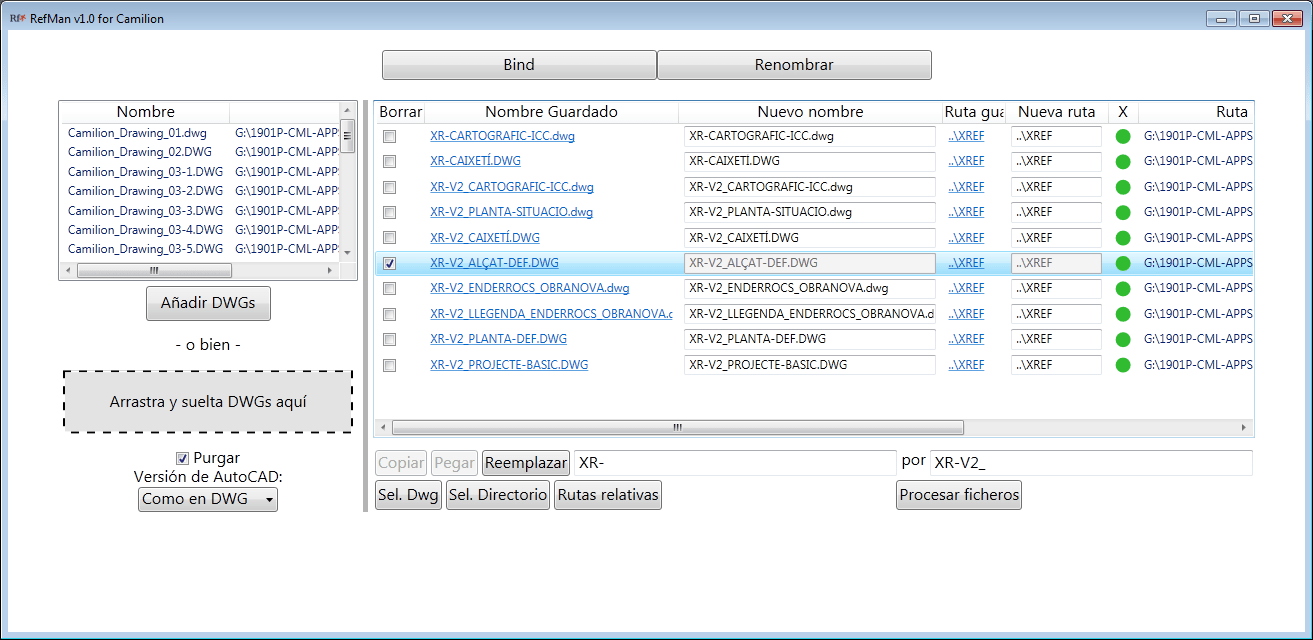
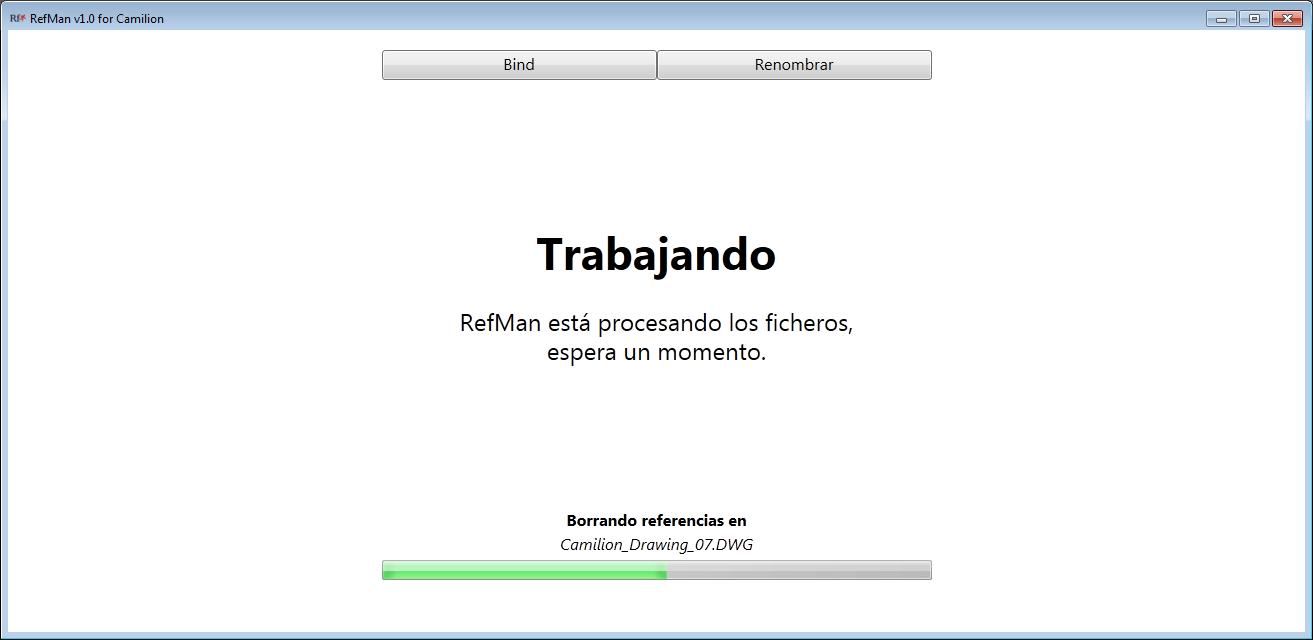
Una vez localizada, la seleccionamos en la columna “Delete” y hacemos clic en el botón “Process files”; la aplicación ejecutará de forma permanente todos los cambios realizados, eliminando la referencia seleccionada de todos los archivos en los que estaba alojada.
RefMan guarda un archivo de copia de seguridad (.RefManBak) en la misma carpeta en la que se está trabajando, antes de modificar los archivos. Si por algún motivo necesitas la versión de respaldo, debes eliminar el archivo .RefManBak y renombrarlo como .dwg.