XYT |
Plugin para AutoCAD
XYT es un plugin para el software Autodesk® AutoCAD® que permite crear, actualizar y gestionar fácilmente tablas de coordenadas.
Desde €300
Funciones principales de XYT

Configura tu plan personalizado
¿Necesita una solución personalizada?
Cuente con nosotros para una solución personalizada que se adapte perfectamente a sus necesidades.
Otros productos que funcionan con XYT




Ahorra más del 90% del tiempo con XYT
Descubre un mundo de eficiencia con Camilion y ahorra tiempo. ¡Haz clic para revolucionar tu flujo de trabajo!
Documentación
¿Qué es XYT?, un plugin de AutoCAD para tablas de coordenadas
XYT es un plugin para el software AutoCAD® de Autodesk que facilita la definición de puntos con coordenadas UTM asociadas a objetos geométricos en archivos DWG®.
La forma en que funciona XYT es sencilla:
- Seleccionar los puntos de los que se desean listar las coordenadas
- Generar la tabla de coordenadas
Compatibilidad
Actualmente, XYT es compatible con:
- Autodesk® AutoCAD® versiones 2018 a 2026
- ZwCAD de ZWSOFT versión 2026
Interfaz gráfica
La interfaz de XYT ha sido diseñada para ser muy intuitiva y ofrecer una experiencia de uso sencilla.
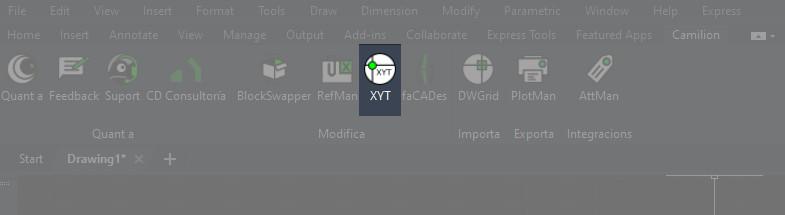
Para abrir XYT, primero abre el archivo DWG y luego ejecuta el comando XYT en la línea de comandos de AutoCAD o localiza el icono del plugin en la cinta Camilion.
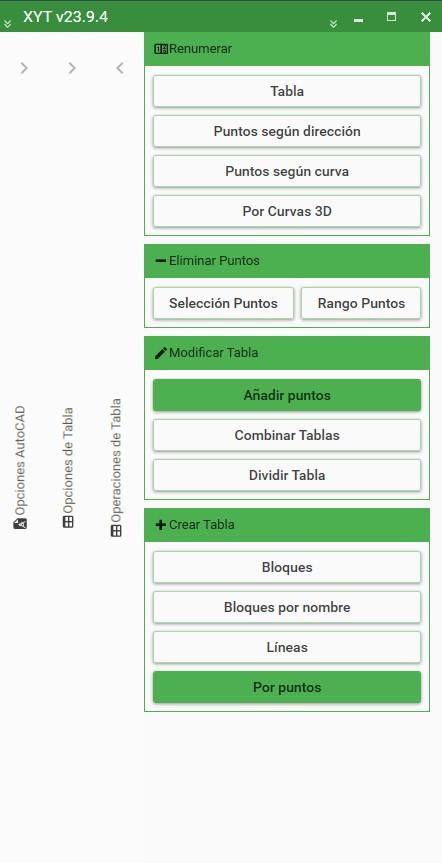
Esta ventana se abrirá con la columna de operaciones visible, lo que nos permitirá trabajar sobre el DWG actual.
El plugin tiene una configuración estándar por defecto, que puede actualizarse fácilmente con el formato que necesitemos.
La ventana está compuesta por tres secciones desplegables:
- Configuración de AutoCAD – Para configurar nombres de capas, estilos de texto y colores
- Configuración de tabla – Para configurar dimensiones, ajustes gráficos y formatos.
- Operaciones de tabla – Para trabajar con los puntos y sus coordenadas, y generar y manipular la tabla
Columna de operaciones de tabla
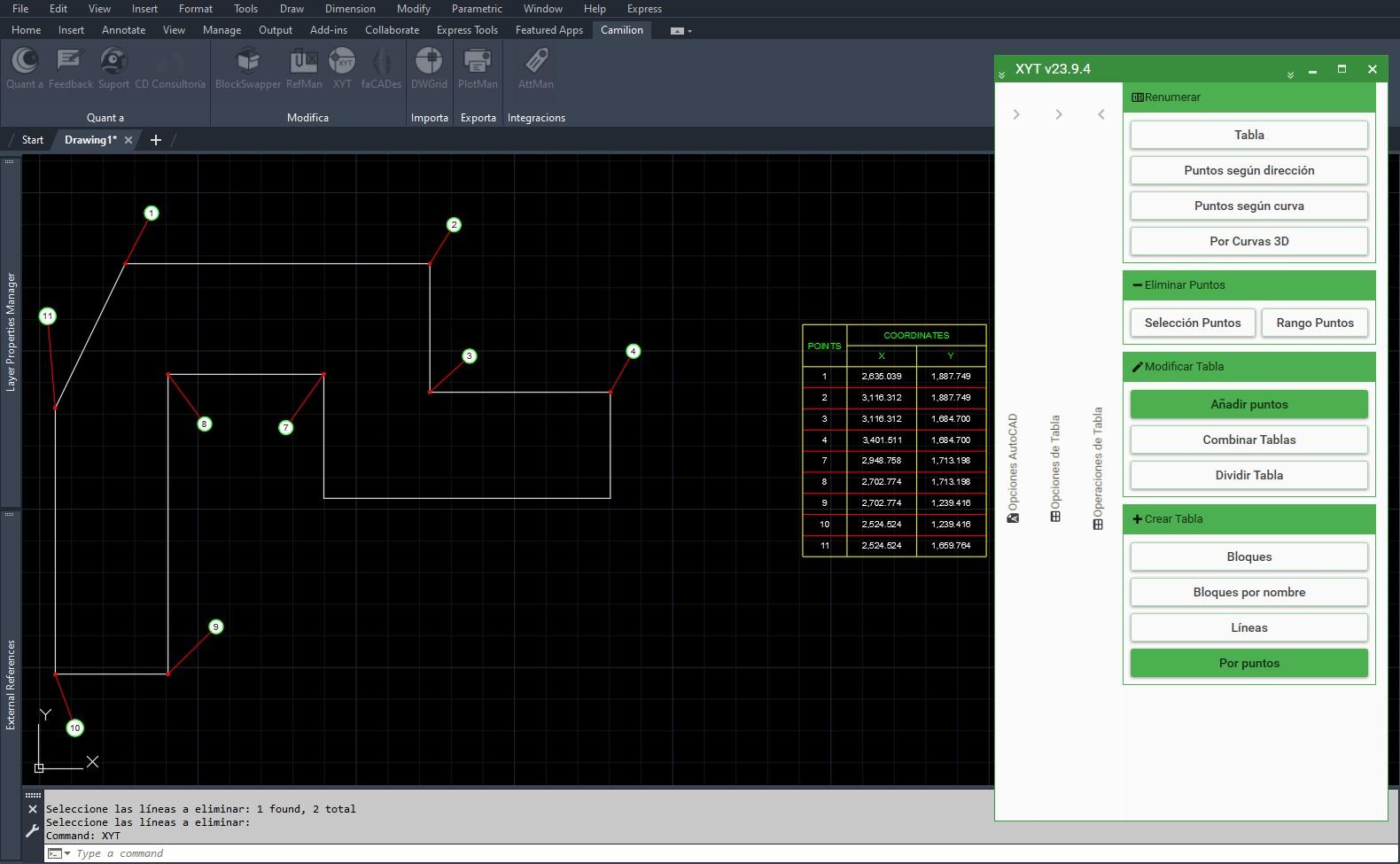
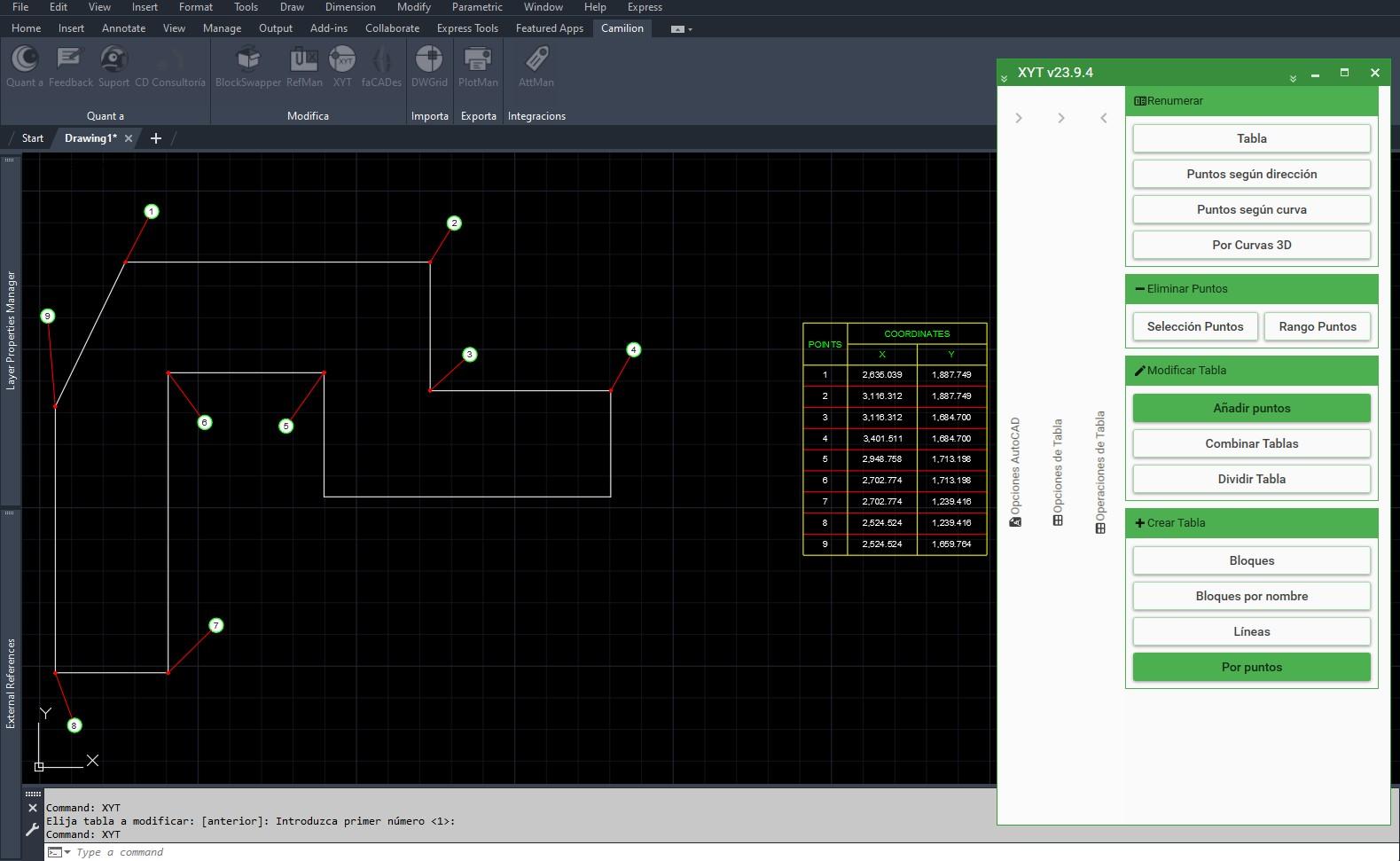
Al ejecutar el plugin, se muestra la siguiente ventana con 4 secciones:
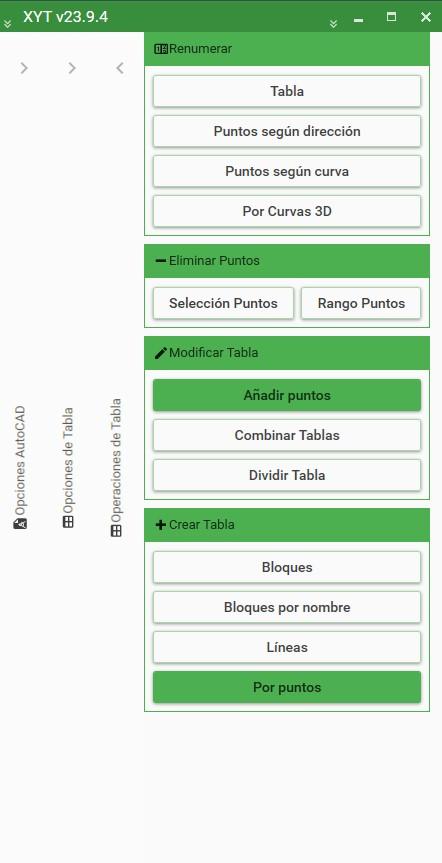
- Renumber – Encontrarás diferentes opciones para renumerar las tablas y los puntos generados. Es muy útil si se han añadido o eliminado puntos, o si se han generado distintas tablas.
- Eliminar puntos – Existen dos opciones para eliminar puntos del dibujo: la primera es seleccionar los puntos a eliminar, y la segunda es escribir los números que deseas eliminar de la tabla.
- Modificar tabla – Cuando una tabla ya ha sido creada, puede modificarse con estas operaciones. La más habitual es «Añadir puntos».
- Crear tabla – Para comenzar a enumerar puntos, existen 4 opciones:
- Bloques: Seleccionar un conjunto de bloques que generará una tabla de coordenadas con sus puntos de inserción
- Bloques por nombre: Seleccionar un conjunto de bloques y filtrar por un nombre concreto para generar una tabla de coordenadas con sus puntos de inserción
- Líneas: Seleccionar un conjunto de líneas generará una tabla de coordenadas con todos sus vértices
- Por puntos: Localizar manualmente puntos en el dibujo; la tabla se generará cuando finalice la selección.
Columna de configuración de AutoCAD
Se abrirá la siguiente ventana con tres secciones de configuración:
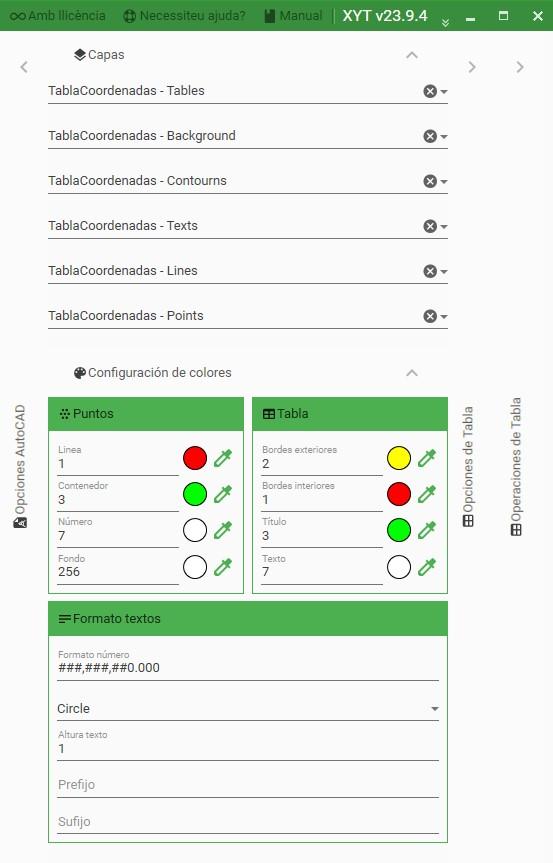
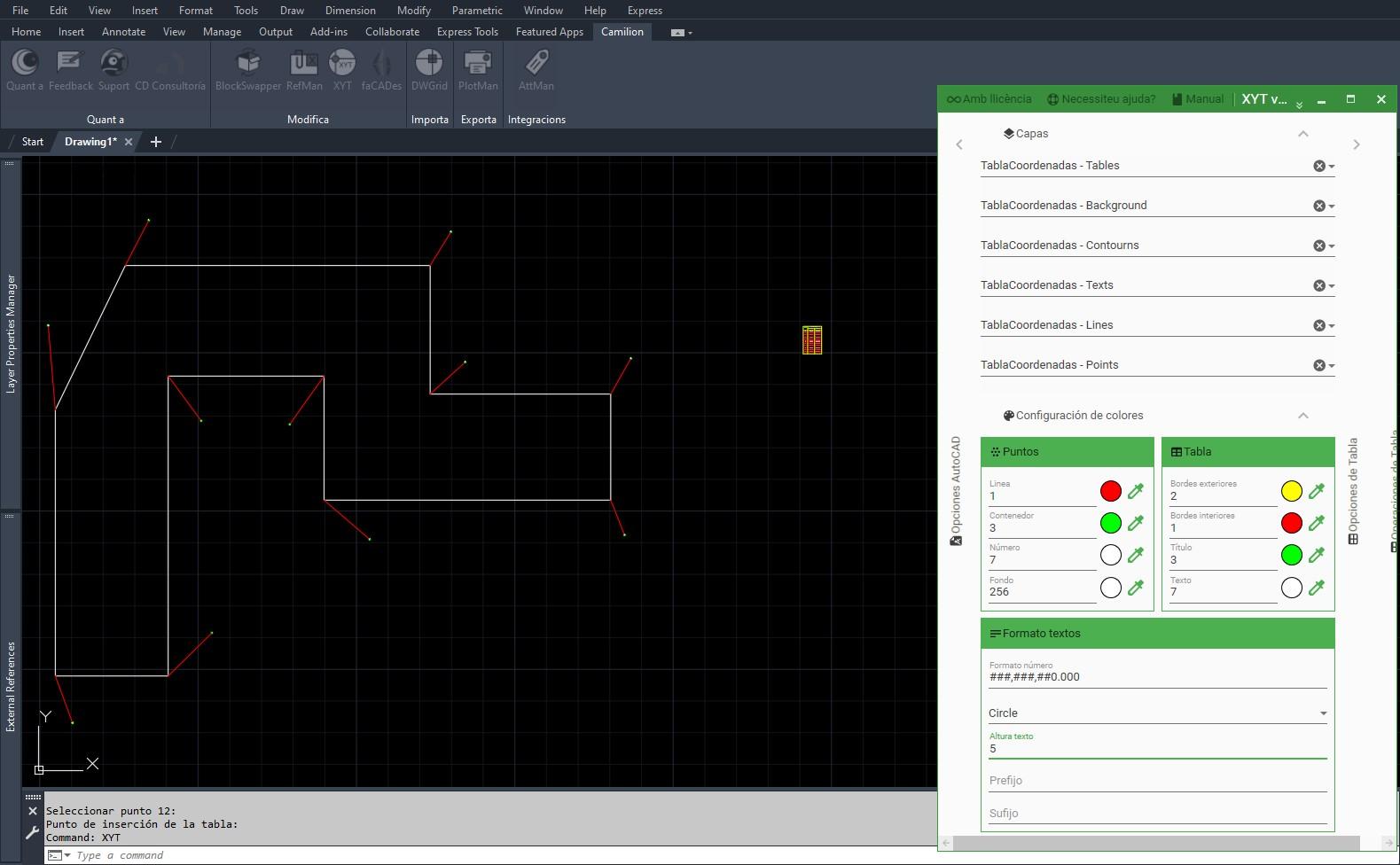
- Capas – Incluye la configuración de todas las capas que se utilizarán y se generarán al crear los puntos y las tablas. El programa permite escribir cualquier nombre de capa o seleccionar una capa existente desde el desplegable.
- Configuración de color – Permite personalizar los colores asociados a todos los elementos de los puntos y las tablas
- Formato de texto – Permite configurar el formato, el tipo de contenedor y la altura del texto. Esta sección también permite añadir prefijos o sufijos a la enumeración estándar.
Columna de configuración de tabla
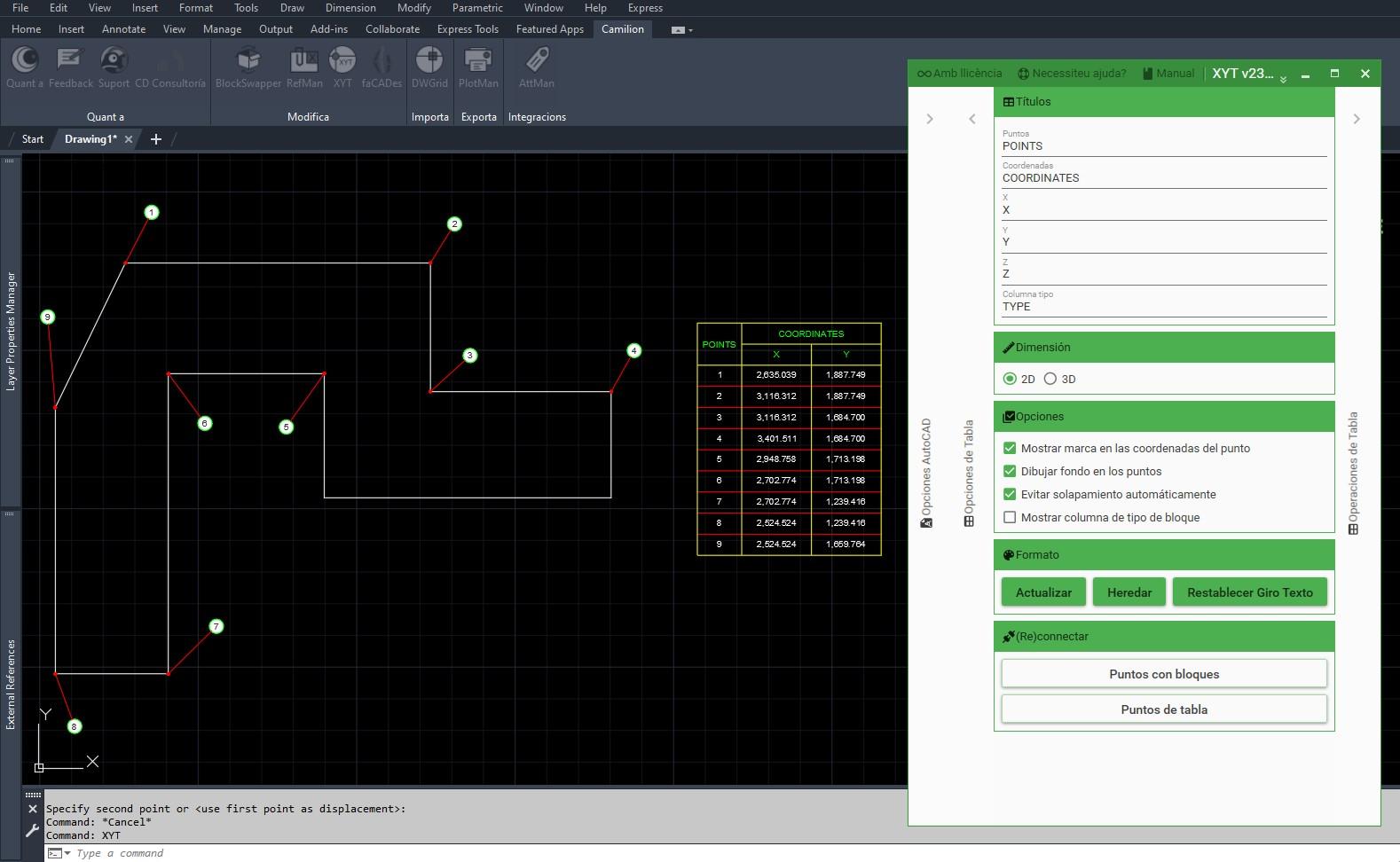
Se abrirá la siguiente ventana con cinco secciones de configuración:
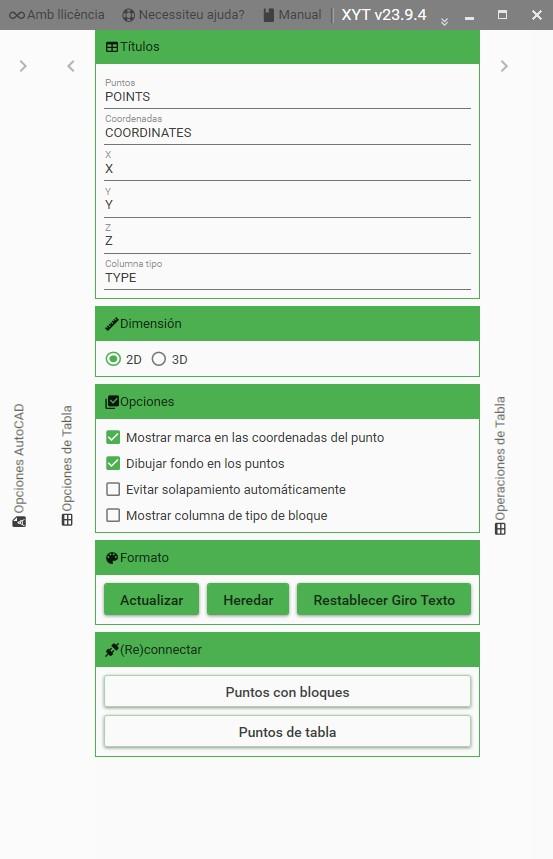
- Títulos – Permite modificar los distintos títulos que se generan al insertar la tabla de coordenadas.
Los títulos “Z” y “Tipo de columna” son opcionales, ya que pueden desactivarse. - Dimensión – Por defecto, la tabla tendrá coordenadas 2D X e Y. Si el dibujo utiliza elevaciones, podrás usar coordenadas 3D seleccionando esta opción, lo que incluirá la columna Z.
- Configuración – Permite realizar ajustes en la representación gráfica de puntos y tablas. La opción “Evitar solapamiento automáticamente” ayuda a prevenir que los contenedores de puntos se solapen con la vista en planta.
- Formato – Permite modificar puntos y tablas aplicando los ajustes de formato configurados en las secciones Configuración de AutoCAD y Configuración de tabla.
- (Re)conectar – Si en algún momento se pierde la conexión entre los puntos y las tablas, este conjunto de comandos ayudará a reconectarlos para poder seguir trabajando.
Mensajes de feedback
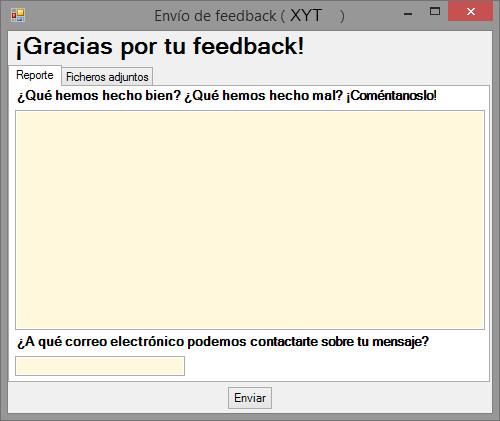
En caso de que la ejecución falle debido a un error del programa, se mostrará un cuadro de diálogo en el que el usuario podrá explicar en qué parte del proceso dejó de funcionar el programa. Nuestro equipo de soporte recibirá esta comunicación para ayudar a resolver el problema subyacente.
Uso básico – Ejemplo
Así es como podría ser una sesión típica de XYT:
Abrir el DWG y ejecutar el comando
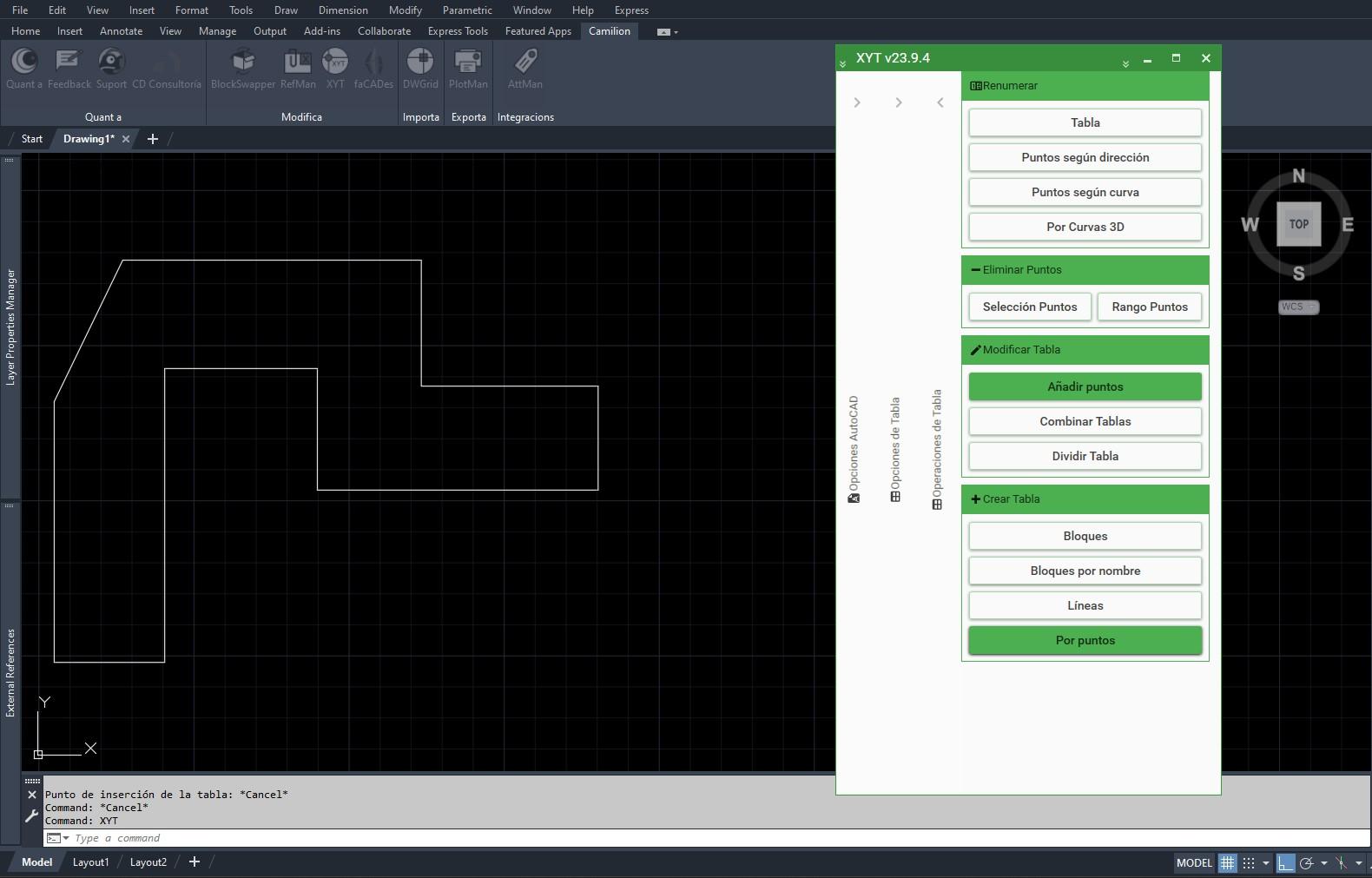
Crear la tabla por puntos y localizar los puntos deseados
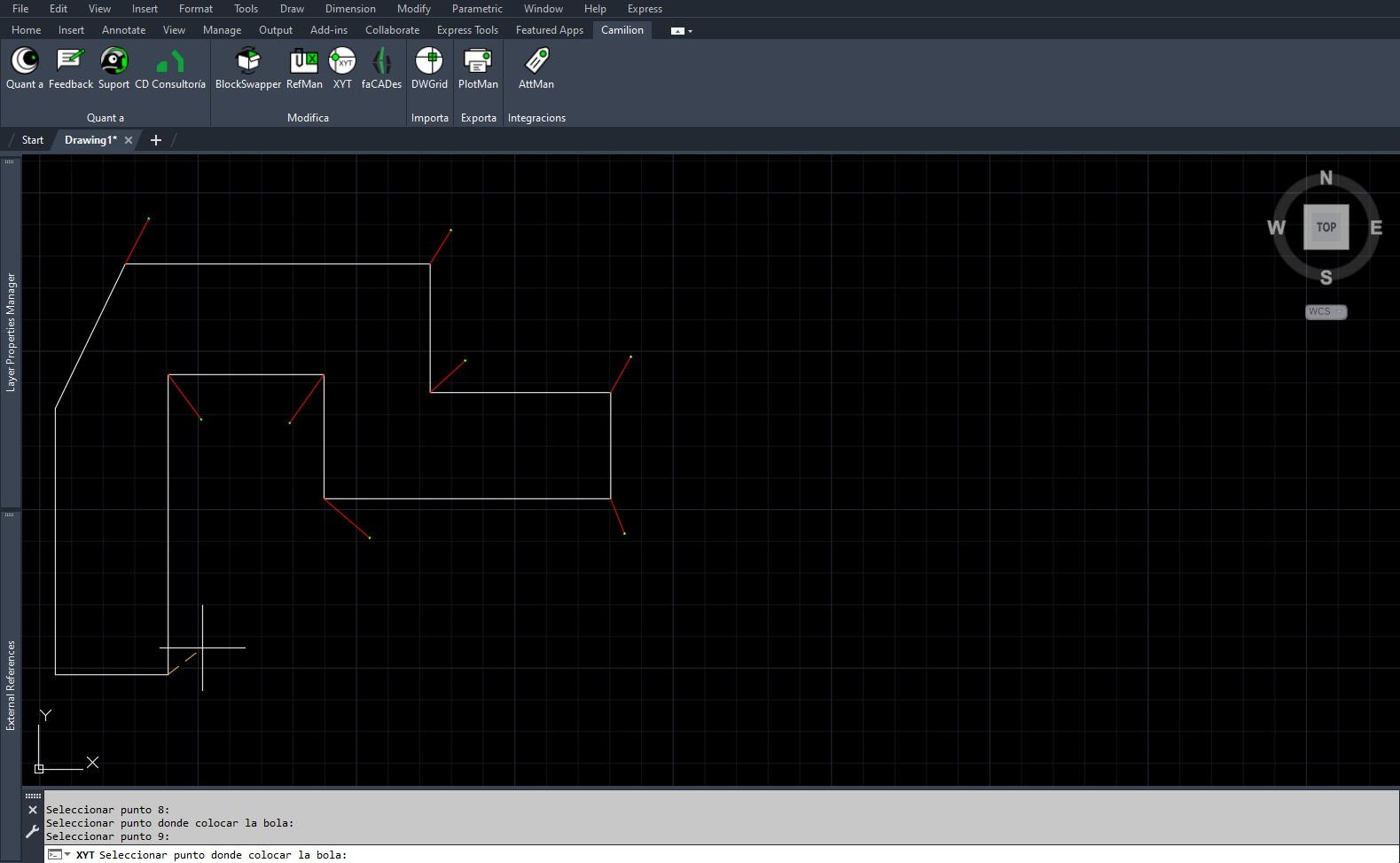
Una vez localizados todos los puntos, insertar la tabla
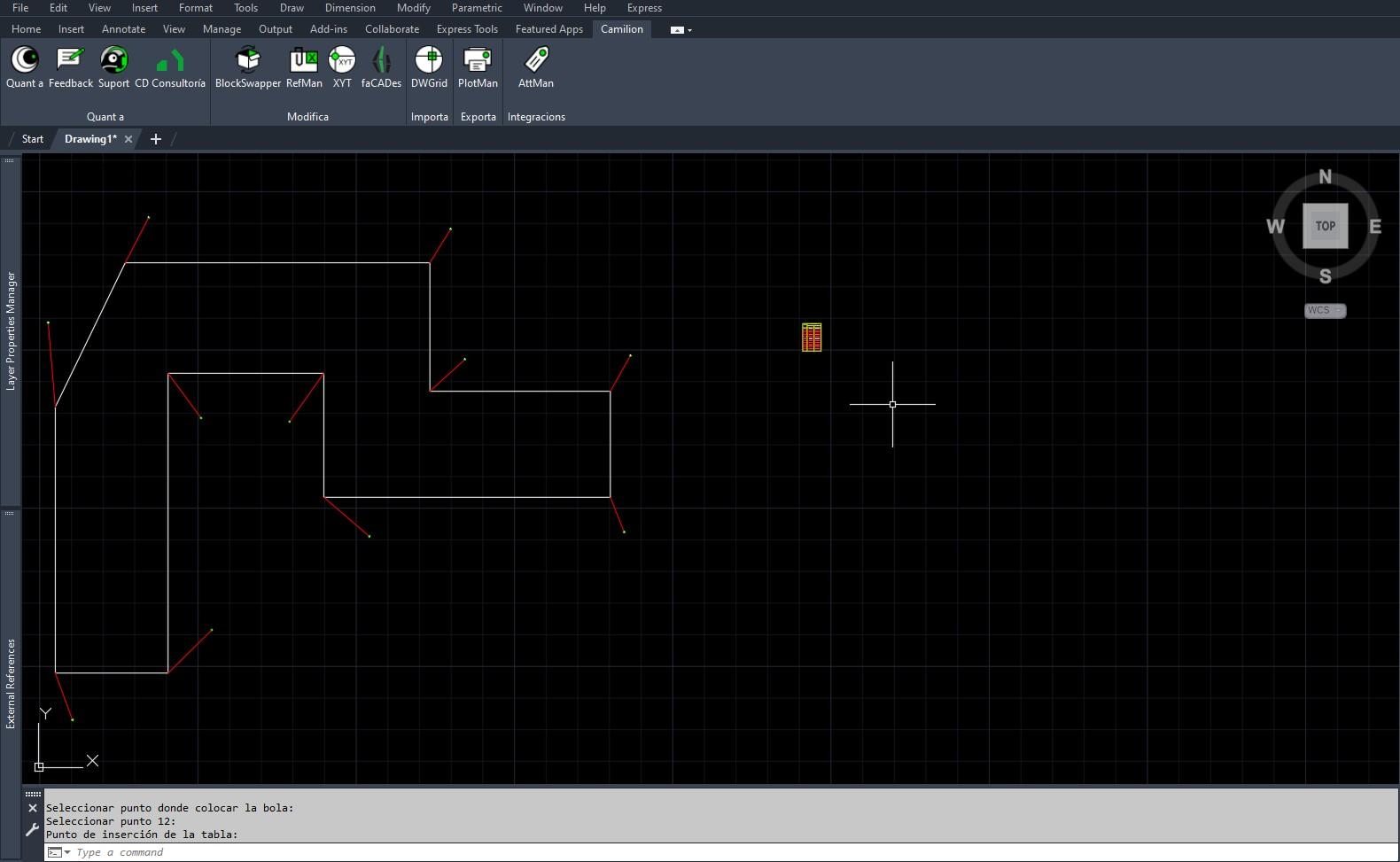
Ajustar el formato de los puntos y la tabla
Actualizar formato
Eliminar puntos
Actualizar formato
Contenido relacionado

Ahorra más del 90% del tiempo con XYT
Descubre un mundo de eficiencia con Camilion y ahorra tiempo. ¡Haz clic para revolucionar tu flujo de trabajo!