3DMeasure |
Plugin para Revit
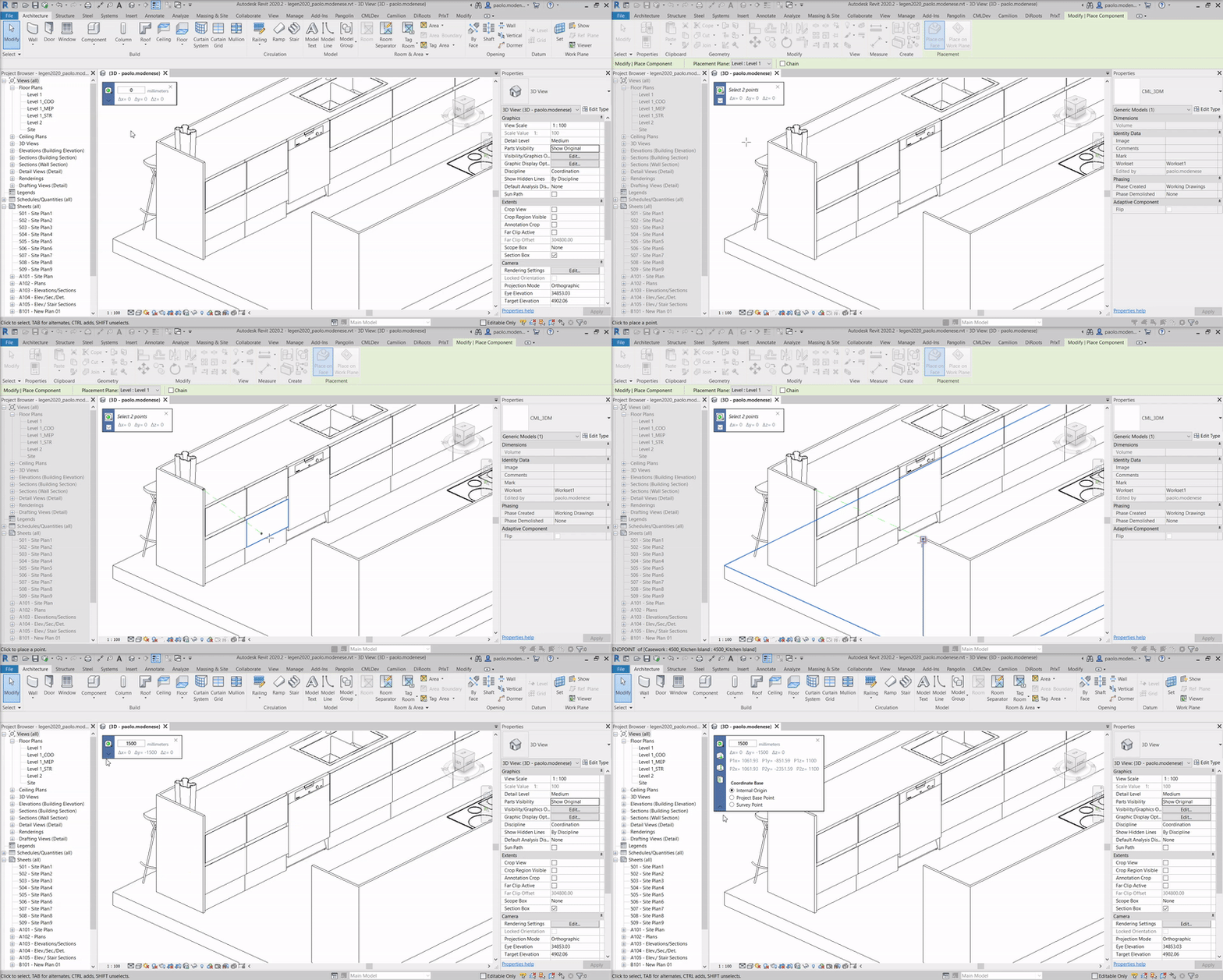
3DMeasure es un plugin que permite medir cualquier objeto en una vista 3D seleccionando 2 puntos o haciendo clic sobre una arista.
Plugin gratuito
Funciones principales de 3DMeasure

¡Este plugin es gratuito!
¿Necesita una solución personalizada?
Cuente con nosotros para una solución personalizada que se adapte perfectamente a sus necesidades.
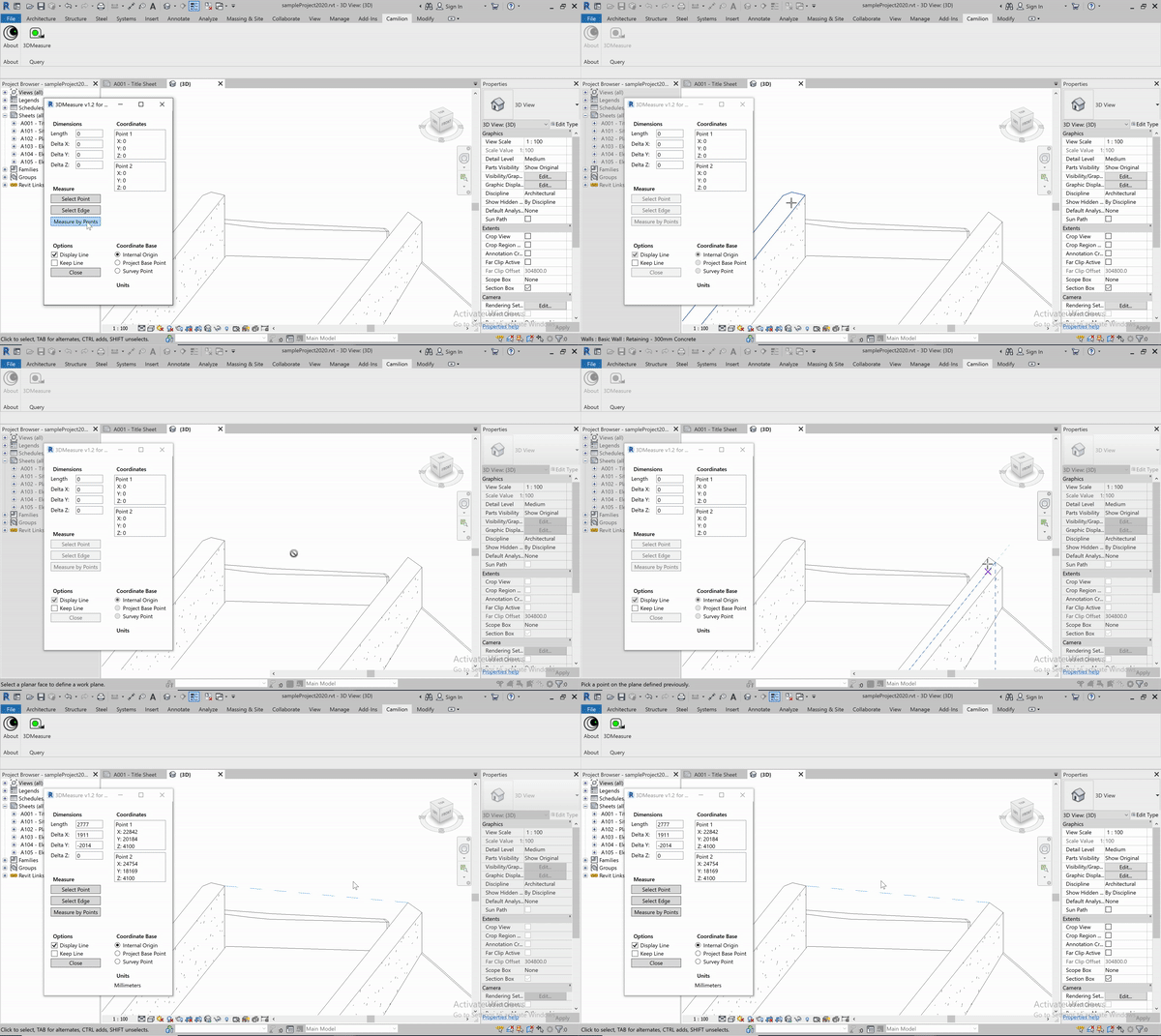
Cómo usar 3DMeasure
Otros productos que funcionan con 3DMeasure

Ahorra más del 90% del tiempo con 3DMeasure
Descubre un mundo de eficiencia con Camilion y ahorra tiempo. ¡Haz clic para revolucionar tu flujo de trabajo!
Documentación
¿Qué es 3DMeasure?, un plugin de Revit para medición en 3D
La herramienta 3DMeasure es un plugin para Autodesk® Revit® que permite medir en una vista 3D seleccionando 2 puntos o una arista existente.
Compatibilidad
Actualmente, 3DMeasure es compatible con:
- Autodesk® Revit® versiones 2018 a 2026
Iniciar el plugin
Para iniciar el plugin, simplemente haz clic en el botón 3DMeasure ubicado en la pestaña Camilion.

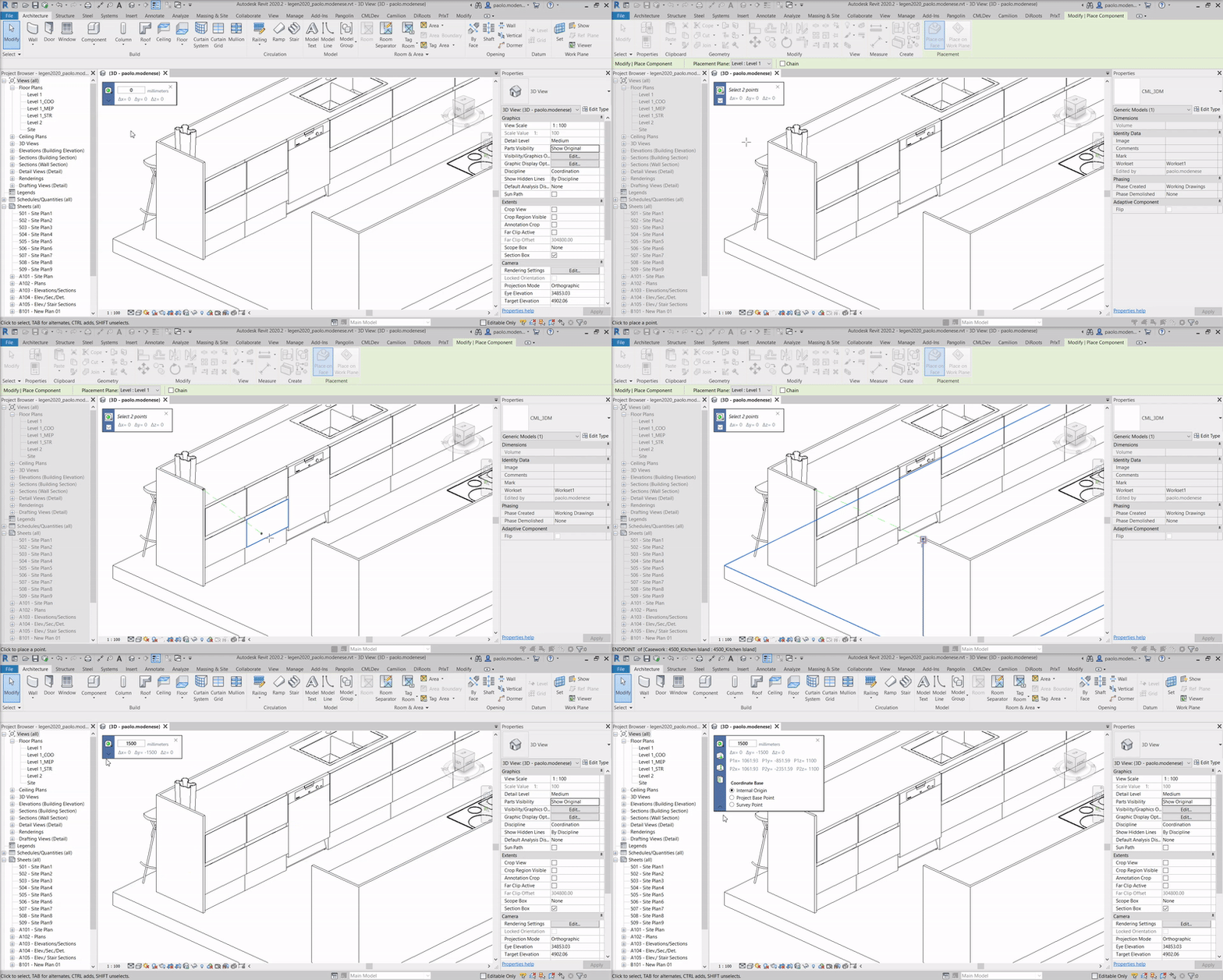
Aparecerá un cuadro de diálogo y se te pedirá que selecciones 2 puntos.
Consejo: puedes configurar un atajo de teclado como 3D para iniciar el plugin y realizar mediciones al instante.
Diálogo no modal
Este plugin utiliza un cuadro de diálogo no modal, lo que significa que puedes mantener el cuadro de diálogo abierto y seguir trabajando en tu modelo de Revit. Si cierras el cuadro de diálogo, este aparecerá siempre en la última posición en la que lo colocaste.
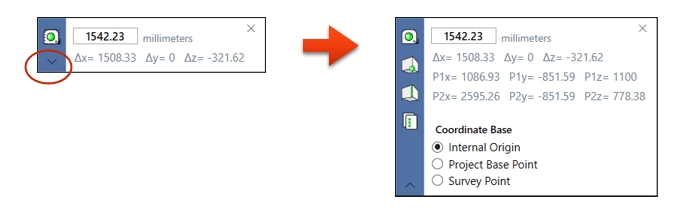
Al pulsar la flecha hacia abajo se expande el cuadro de diálogo para mostrar más datos y botones.
Los botones (a)

Medir
El botón Medir permite medir en cualquier vista 3D con 2 clics. La distancia, los deltas y las coordenadas se actualizan.

Seleccionar punto
Permite seleccionar un punto en el modelo. Se actualizan las coordenadas del punto 1.

Seleccionar arista
Permite seleccionar cualquier arista del modelo. La distancia, los deltas y las coordenadas se actualizan.

Copiar al portapapeles
Copia los datos mostrados en el cuadro de diálogo al portapapeles. Simplemente pulsa Ctrl + v para pegarlos donde desees.
Los datos
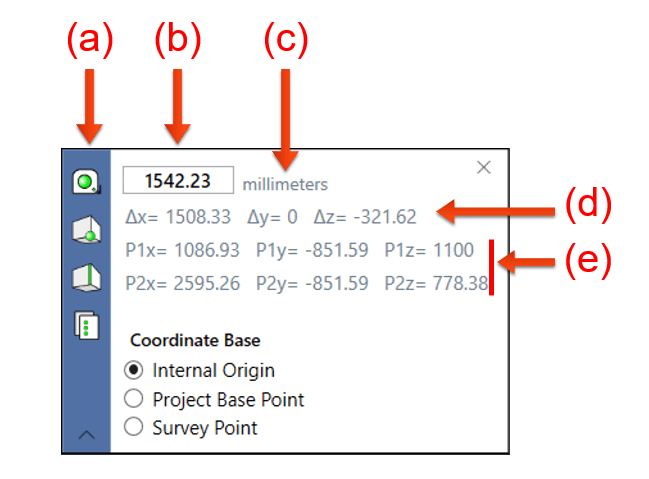
Distancia (b)
El primer campo de texto muestra la longitud de la línea que se está midiendo en unidades del proyecto
Unidades y redondeo (c)
Las unidades y el redondeo utilizados se toman de las unidades del proyecto configuradas en el archivo de Revit.
Consejo: para ver las unidades del proyecto, utiliza el atajo de teclado UN
Deltas (d)
El Delta (Δ) es la diferencia entre los componentes del primer punto menos los componentes del segundo punto. Las unidades son las del proyecto.
Δx: X del punto 1 menos X del punto 2
Δy: Y del punto 1 menos Y del punto 2
Δz: Z del punto 1 menos Z del punto 2
Coordenadas (e)
Las coordenadas de ambos puntos se representan en unidades del proyecto y cambian en función de la base de coordenadas seleccionada.
Base de coordenadas
En cualquier momento puedes cambiar entre las siguientes bases de coordenadas:
Origen interno: El origen interno es el punto inicial del sistema de coordenadas interno, que proporciona la base para posicionar todos los elementos del modelo.
Punto base del proyecto: Define el origen (0,0,0) del sistema de coordenadas del proyecto.
Punto de levantamiento: Identifica una ubicación del mundo real cercana al modelo, como una esquina del emplazamiento del proyecto o la intersección de dos líneas de parcela.
Las coordenadas se actualizarán simultáneamente.
Problemas conocidos
Al seleccionar un punto en un modelo vinculado, puede ser necesario pulsar la tecla Tab varias veces para ajustar correctamente si el origen del modelo vinculado no coincide con el origen del modelo anfitrión.
Actualmente, esta es una limitación del método de posicionamiento de Revit.
Contenido relacionado


Ahorra más del 90% del tiempo con 3DMeasure
Descubre un mundo de eficiencia con Camilion y ahorra tiempo. ¡Haz clic para revolucionar tu flujo de trabajo!