
LeGen |
Plugin para Revit
LeGen crea automáticamente una vista de Leyenda en Revit® utilizando los colores (y datos) de los filtros aplicados en una vista.
Desde €65

Funciones principales de LeGen

Configura tu plan personalizado
¿Necesita una solución personalizada?
Cuente con nosotros para una solución personalizada que se adapte perfectamente a sus necesidades.
Cómo usar LeGen
Otros productos que funcionan con LeGen



Ahorra más del 90% del tiempo con LeGen
Descubre un mundo de eficiencia con Camilion y ahorra tiempo. ¡Haz clic para revolucionar tu flujo de trabajo!
Documentación
¿Qué es LeGen?, un plugin de leyendas de Revit a partir de filtros
LeGen es un Generador de Leyendas que crea automáticamente una vista de leyenda utilizando los overrides de filtros que has aplicado en una vista.
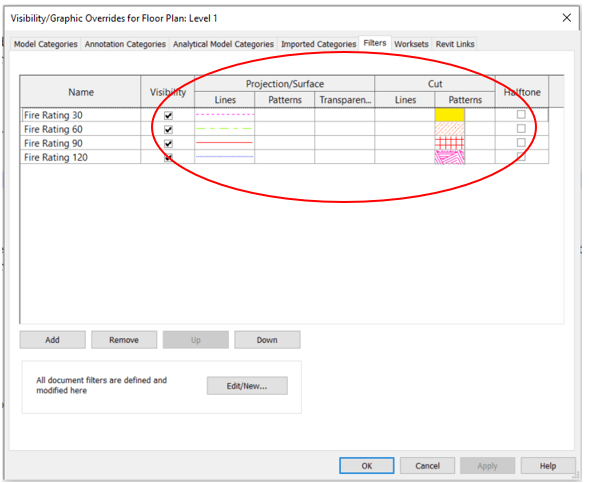
Para un tutorial detallado sobre el uso de filtros para controlar los overrides gráficos, consulta nuestro otro artículo del blog. Para que el comando funcione, el único requisito es que tu vista tenga al menos un filtro configurado, ya que es de ahí de donde LeGen obtiene los datos para rellenar la leyenda.
Exploremos cada opción en detalle.
Compatibilidad
Actualmente, LeGen es compatible con:
- Autodesk® Revit® versiones 2018 a 2026
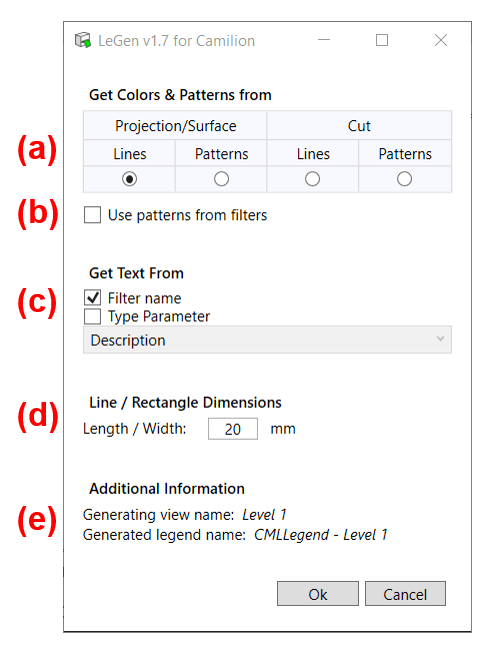
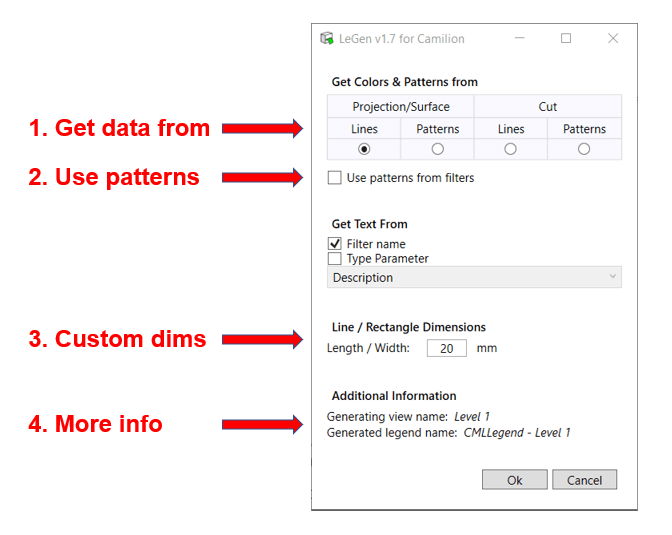
Obtener colores y patrones desde (a)
En la sección (a) encontramos 4 botones de opción que corresponden a 4 posibles opciones sobre de dónde obtener los datos de Revit. Puedes elegir obtenerlos de:
- Líneas de proyección
- Patrones de superficie
- Líneas de corte
- Patrones de corte
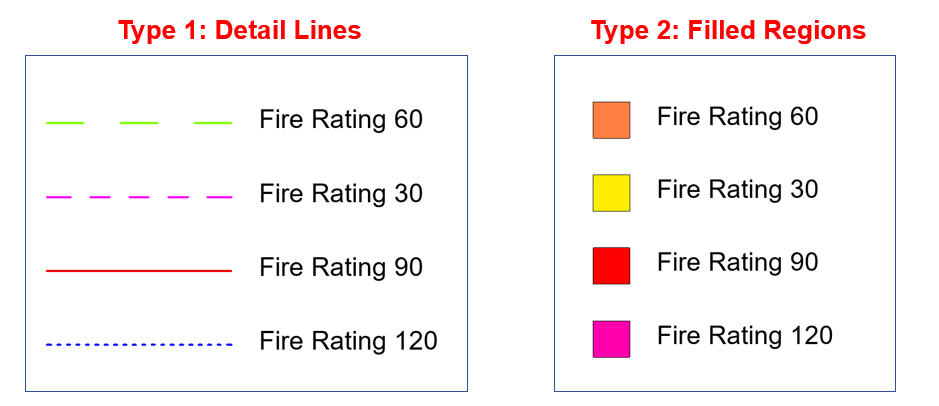
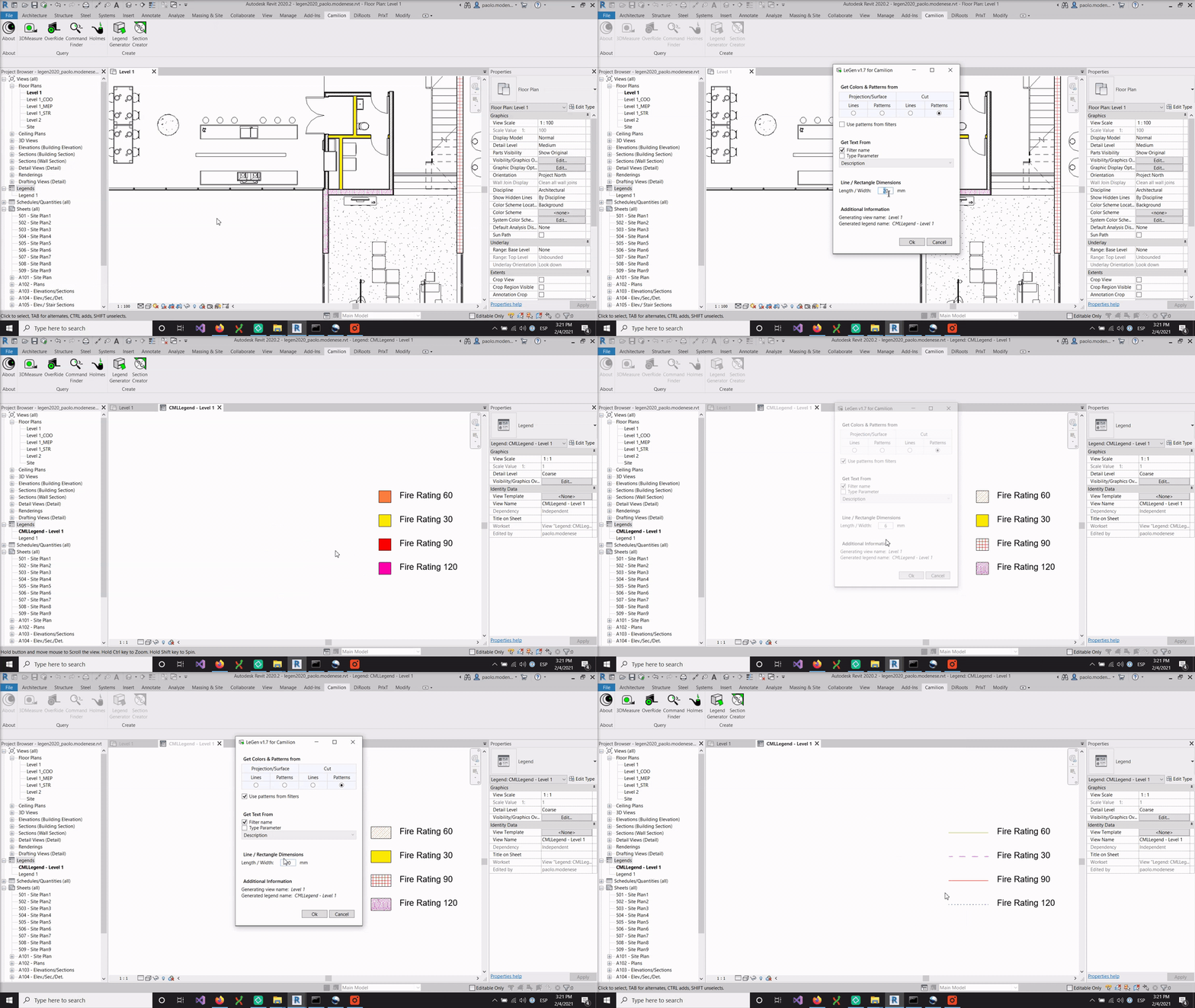
Al elegir una de las opciones de Líneas, se generará una leyenda donde cada entrada estará representada por una Línea de detalle (Tipo 1).
Al elegir una de las opciones de Patrones, se generará una leyenda donde cada entrada estará representada por una Región rellena (Tipo 2).
Uso de patrones desde filtros (b)
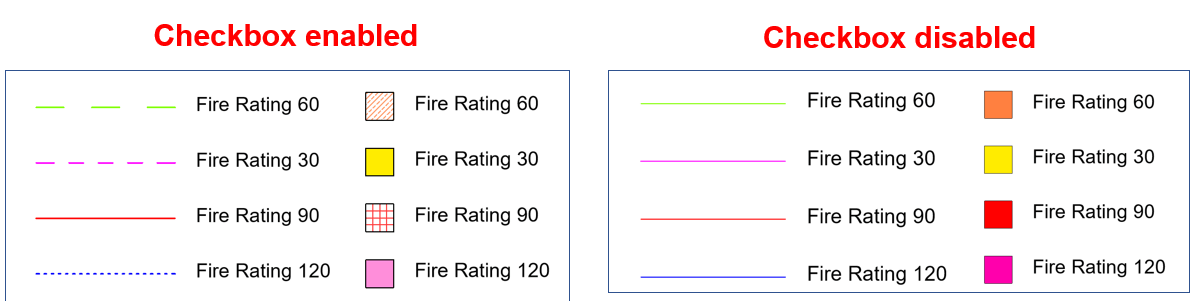
Si la casilla está activada, las líneas de detalle o las regiones rellenas creadas tendrán su patrón sobrescrito para coincidir con el patrón elegido en el filtro.
Si la casilla está desactivada, las líneas de detalle o las regiones rellenas tendrán aplicado un patrón sólido.
Obtener texto desde (c)
Esta sección te permite elegir de dónde obtener el texto que rellenará la leyenda:
- Nombre del filtro: Se utilizará el nombre del filtro.
- Parámetro de tipo: Habilita un desplegable que permite elegir desde qué parámetro se obtendrán los datos para rellenar la leyenda.
Ambas opciones pueden utilizarse simultáneamente.
Dimensiones de línea / rectángulo (d)
Un campo de texto permite introducir la longitud de las líneas o rectángulos utilizados en la leyenda. La medida se expresa en milímetros.
Cambiar el tamaño de la leyenda
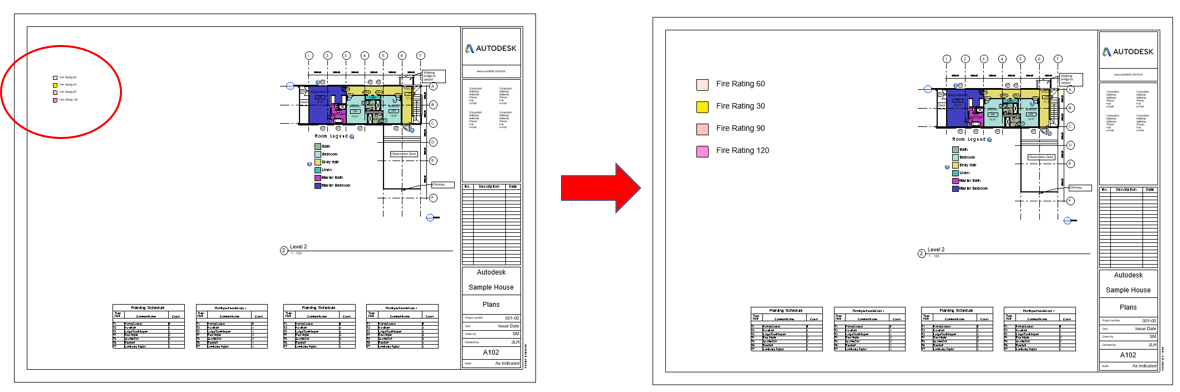
Para cambiar el tamaño de la leyenda, simplemente cambia la altura del texto al valor que se ajuste a tus necesidades y vuelve a ejecutar el plugin LeGen. Verás que el espaciado entre cada una de las entradas se ajusta automáticamente según la altura del texto.
Información adicional (e)
Convenciones de nomenclatura
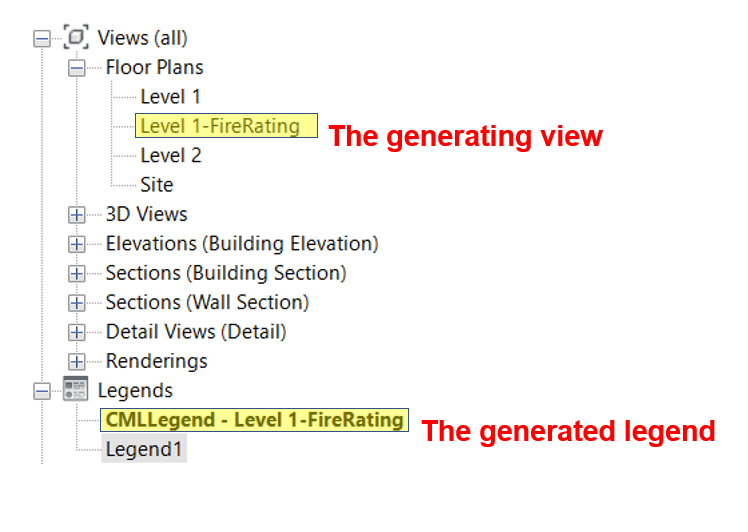
Como se puede ver en la sección (e) de la primera imagen, el nombre de la vista de la leyenda generada tendrá el siguiente formato: Prefijo fijo + nombre de la vista generadora
Se recomienda no cambiar este nombre ni el nombre de la vista generadora, para mantener una relación activa entre la leyenda y la vista y poder actualizar la leyenda automáticamente cuando sea necesario.
Elementos fijados
Todos los elementos de la leyenda están fijados. Se recomienda no realizar ninguna modificación manual en esta vista, ya que la actualización automática de la leyenda provocará la pérdida de estos cambios. En cualquier caso, se mostrará un cuadro de advertencia antes de actualizar la leyenda si LeGen detecta que algún elemento ha sido desfijado.
Tipos creados
LeGen creará dos tipos de familia necesarios para la creación de las leyendas:
- Un tipo de Nota de texto llamado CML.
- Un tipo de Región rellena llamado CML.
Información adicional (e)
Convenciones de nomenclatura
Como se puede ver en la sección (e) de la primera imagen, el nombre de la vista de la leyenda generada tendrá el siguiente formato: Prefijo fijo + nombre de la vista generadora
Se recomienda no cambiar este nombre ni el nombre de la vista generadora, para mantener una relación activa entre la leyenda y la vista y poder actualizar la leyenda automáticamente cuando sea necesario.
Contenido relacionado


Ahorra más del 90% del tiempo con LeGen
Descubre un mundo de eficiencia con Camilion y ahorra tiempo. ¡Haz clic para revolucionar tu flujo de trabajo!