Sheeets |
Plugin para Revit
Sheeets puede duplicar 1 o 100 planos automáticamente en Revit®. La numeración y el nombre de los planos se pueden personalizar utilizando un editor csv como Excel®. Nuevo: añade revisiones en un segundo a todos tus planos.
Desde €65

Funciones principales de Sheeets

Configura tu plan personalizado
¿Necesita una solución personalizada?
Cuente con nosotros para una solución personalizada que se adapte perfectamente a sus necesidades.
Cómo usar Sheeets
Otros productos que funcionan con Sheeets



Ahorra más del 90% del tiempo con Sheeets
Descubre un mundo de eficiencia con Camilion y ahorra tiempo. ¡Haz clic para revolucionar tu flujo de trabajo!
Documentación
¿Qué es Sheeets?, un plugin de Revit para duplicar planos
Sheeets es un plugin para Revit® que hace 2 cosas:
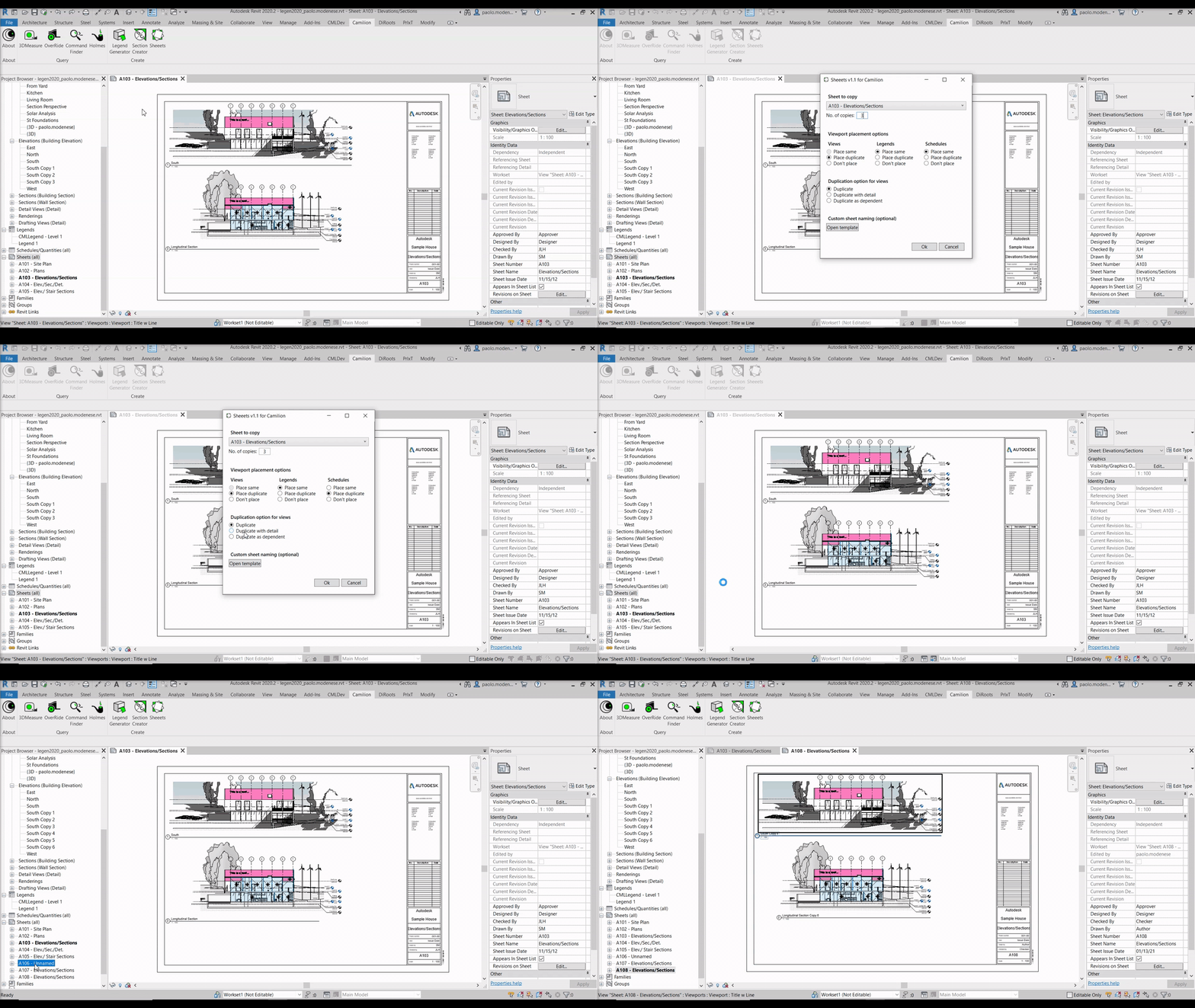
- Pestaña Duplicar → permite duplicar fácilmente uno o varios planos con opciones personalizables de nombre y colocación de viewports.
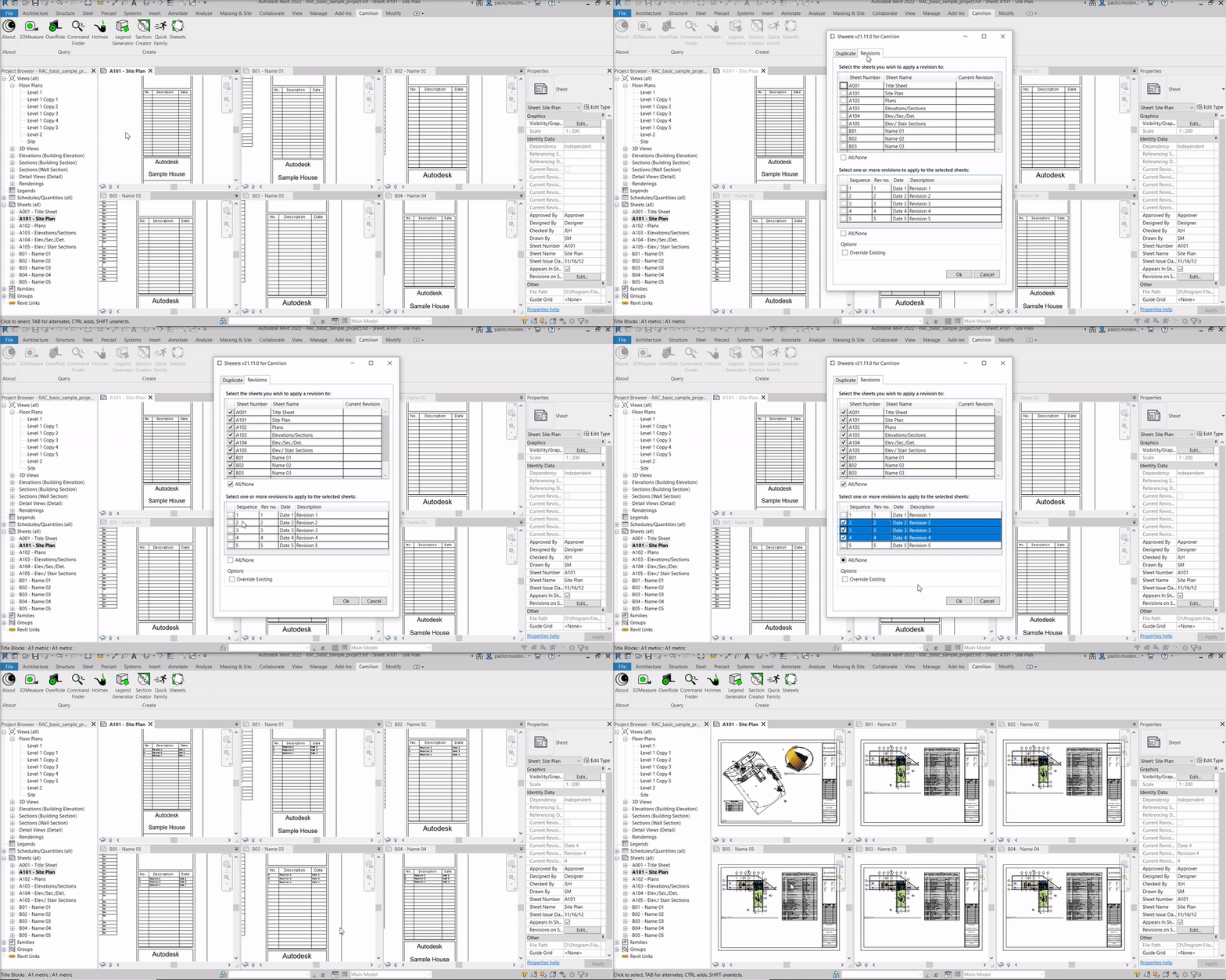
- Pestaña Revisiones → permite añadir una o varias revisiones a uno o varios planos.
La siguiente documentación explica la funcionalidad de cada sección de la aplicación.
Compatibilidad
Actualmente, Sheeets es compatible con:
- Autodesk® Revit® versiones 2018 a 2026
Pestaña Duplicar
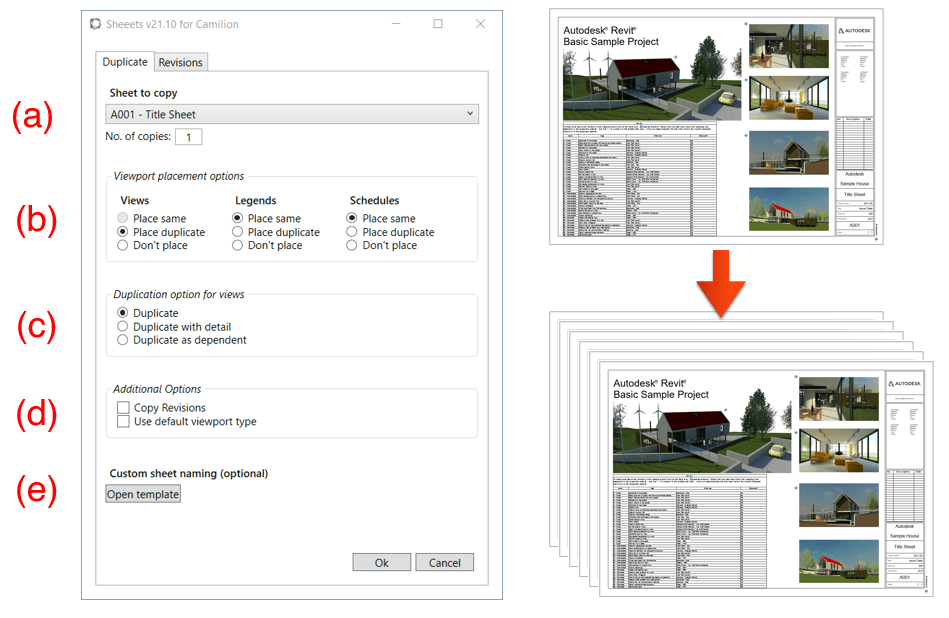
Plano plantilla (a)
Este desplegable contiene una lista de todos los planos del proyecto. Elige uno para usarlo como plantilla base a partir de la cual se crearán las copias. Rellena el campo Número de copias con la cantidad de copias que deseas crear.
Opciones de colocación de viewports (b)
Las vistas colocadas en el plano seleccionado previamente se duplicarán según las opciones de esta sección.
Puedes decidir cómo gestionar tres tipos de vistas:
- Leyendas
- Tablas de planificación
- Vistas*
*Por “Vistas” se entienden todas las vistas que no son Leyendas ni Tablas, como vistas de planta, secciones, detalles, etc.
Hay tres opciones disponibles para cada tipo de vista:
- Colocar igual: Coloca la vista existente en los nuevos planos.
Nota: esta opción aparece desactivada para la columna Vistas, ya que no es posible colocar la misma vista en más de un plano. - Colocar duplicado: Coloca una copia de la vista en los nuevos planos. Para cada nuevo plano creado, se creará también una nueva vista duplicada.
Nota: el nombre de las vistas duplicadas se gestiona automáticamente por Revit®. - No colocar: No coloca ese tipo de vistas en los planos.
Opción de duplicación para vistas (c)
La opción seleccionada en esta sección controla el tipo de duplicación que se utilizará para las vistas.
De nuevo, por “Vistas” se entiende todos los tipos de vistas excepto Tablas y Leyendas (plantas, secciones, detalles, etc.). Por lo tanto, esta opción solo estará disponible cuando el botón de opción Vistas de la sección anterior esté configurado como Colocar duplicado.
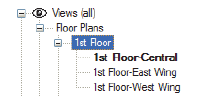
Las tres opciones disponibles son las mismas que al duplicar una vista en Revit®:

- Duplicar: crea una copia de la vista que solo incluye los elementos del edificio. Las anotaciones y los detalles no se copian en la nueva vista.
- Duplicar con detalle: crea una copia de la vista incluyendo todas las anotaciones y elementos de detalle (como etiquetas). Cualquier anotación o elemento específico de la vista creado en la nueva vista no se refleja en la vista original.
- Duplicar como dependiente: crea una copia de la vista y la vincula a la vista original (principal), tal como se muestra en el Navegador de proyectos. Los cambios específicos de la vista, como modificar la escala, se reflejan tanto en la vista dependiente (hija) como en la original, y viceversa.
Opciones adicionales (d)
- Copiar revisiones: Al activarlo, las revisiones del plano plantilla (a) se copiarán a los nuevos planos creados.
- Usar tipo de viewport por defecto: Al activarlo, se utiliza el tipo de viewport por defecto para todos los viewports colocados en los nuevos planos (normalmente, el tipo de viewport por defecto se llama Title w Line).
Nomenclatura personalizada de planos (e)
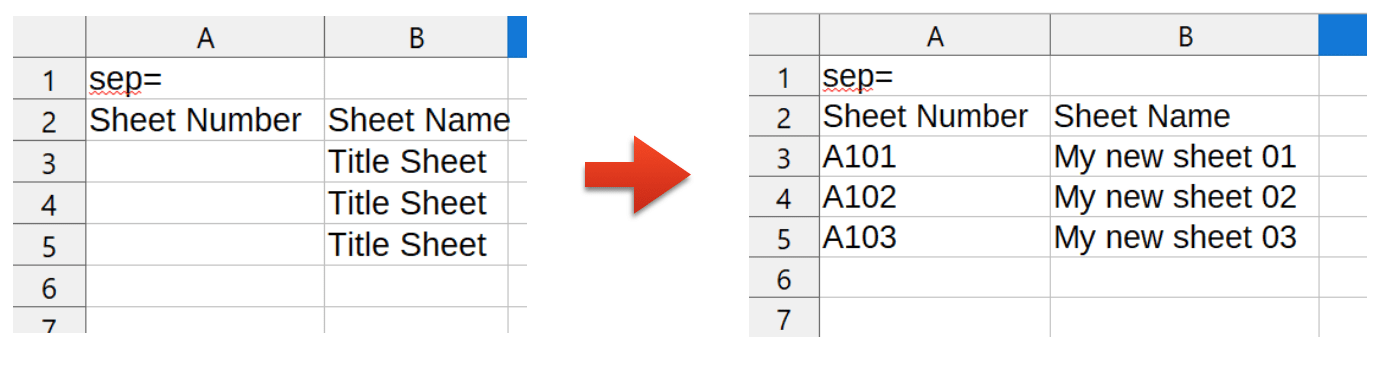
Al pulsar este botón, se abrirá un archivo plantilla csv en tu editor csv por defecto. Este archivo se guarda en la carpeta temporal y no es necesario guardarlo en otra ubicación; de hecho, hacerlo impedirá que la aplicación lea correctamente los datos. Una vez finalizada la edición del archivo csv, simplemente guárdalo y ciérralo.
Este archivo plantilla contiene dos columnas que debes rellenar: Número de plano y Nombre del plano.
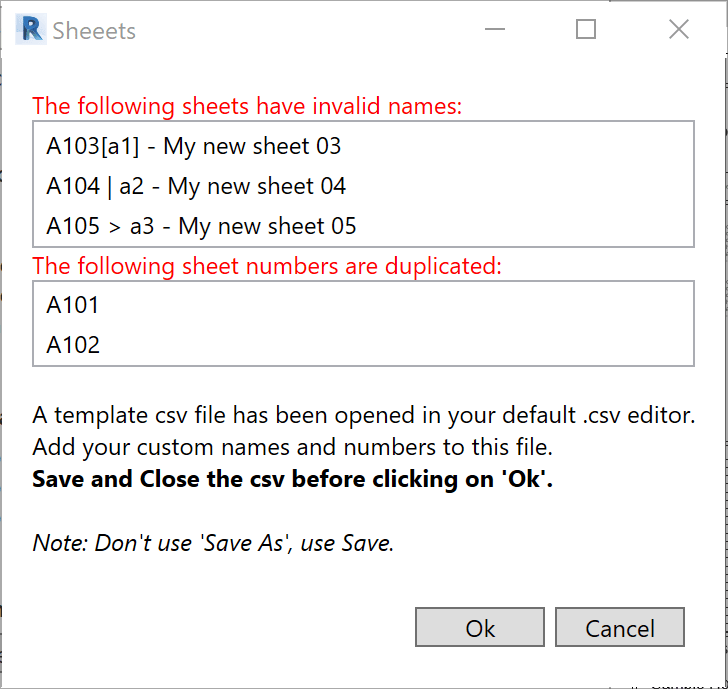
Detección de errores de nomenclatura
Recuerda que el Número de plano debe ser único en todo el proyecto y que los siguientes caracteres no son válidos para la nomenclatura: : { } [ ] | ; < > ? ~ . La aplicación Sheeets detectará los errores relacionados con la nomenclatura de planos.
Pestaña Revisiones
La pestaña de revisiones permite añadir o eliminar revisiones rápidamente en los planos del proyecto. Puedes añadir una nueva revisión a las revisiones existentes o sobrescribirlas completamente.
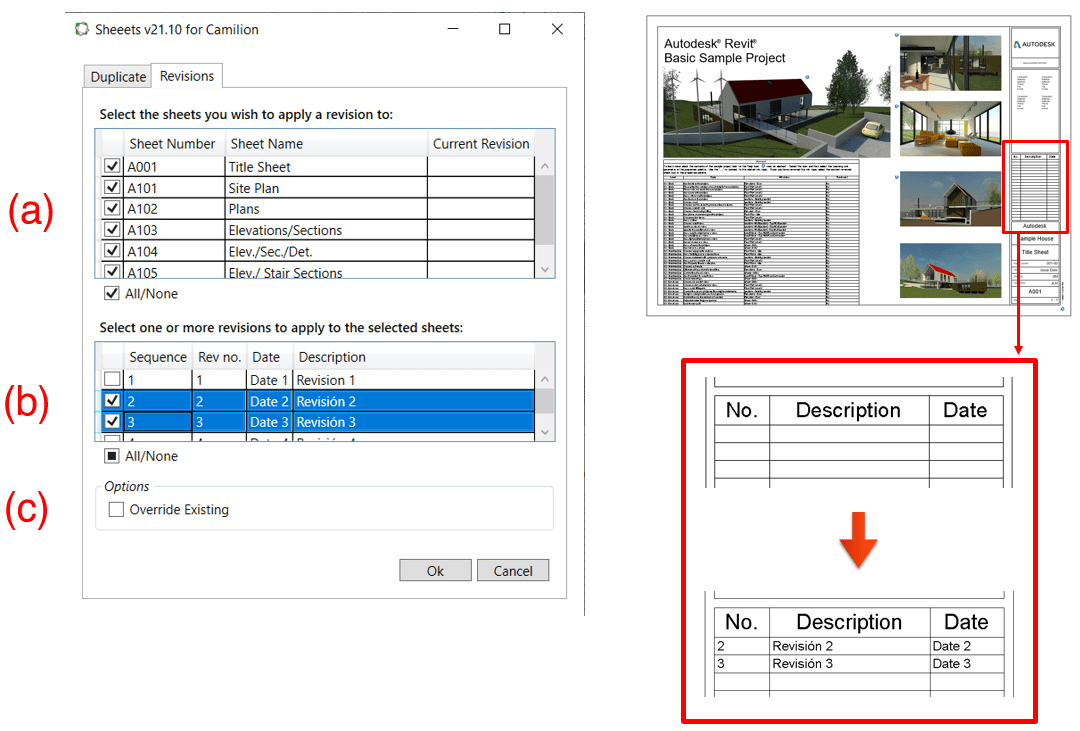
Seleccionar planos (a)
Selecciona uno o más planos a los que deseas aplicar las revisiones. Para seleccionar varias casillas, resalta las filas y haz clic en cualquiera de las casillas resaltadas. Para seleccionar o deseleccionar todas las casillas, utiliza la opción Todo/Nada.
Seleccionar revisiones (b)
Selecciona una o más revisiones que deseas aplicar a los planos seleccionados. Para seleccionar varias casillas, resalta las filas y haz clic en cualquiera de las casillas resaltadas. Para seleccionar o deseleccionar todas las casillas, utiliza la opción Todo/Nada.
Opciones (c)
Sobrescribir existentes: Al activarlo, sobrescribe las revisiones existentes. Al desactivarlo, añade las revisiones seleccionadas a las revisiones existentes.
Contenido relacionado


Ahorra más del 90% del tiempo con Sheeets
Descubre un mundo de eficiencia con Camilion y ahorra tiempo. ¡Haz clic para revolucionar tu flujo de trabajo!