
Holmes |
Plugin para Revit
Existen muchas razones posibles en Revit® por las que un elemento puede estar oculto en una vista. Holmes te ayudará a encontrar tus elementos ocultos mediante pruebas automatizadas.
Desde €15

Funciones principales de Holmes

Configura tu plan personalizado
¿Necesita una solución personalizada?
Cuente con nosotros para una solución personalizada que se adapte perfectamente a sus necesidades.
Cómo usar Holmes
Otros productos que funcionan con Holmes



Ahorra más del 90% del tiempo con Holmes
Descubre un mundo de eficiencia con Camilion y ahorra tiempo. ¡Haz clic para revolucionar tu flujo de trabajo!
Documentación
¿Qué es Holmes? Un plugin de Revit para encontrar elementos
Holmes es un plugin para Autodesk Revit® que ayuda al usuario a descubrir por qué un elemento puede estar oculto en una vista. Para usar este plugin, el elemento debe ser visible en al menos una vista del proyecto (3D o 2D), ya que es necesario seleccionarlo para iniciar el análisis.
Compatibilidad
Actualmente, Holmes es compatible con:
- Autodesk® Revit® versiones 2018 a 2026
Selección de elementos
El primer paso es seleccionar el elemento oculto en una vista donde sí sea visible. Puedes realizar esta selección antes de iniciar el plugin.
Nota: Debes seleccionar solo un elemento. No se permite la selección múltiple de objetos.
Secciones de plugin
Este plugin se divide en 4 secciones:
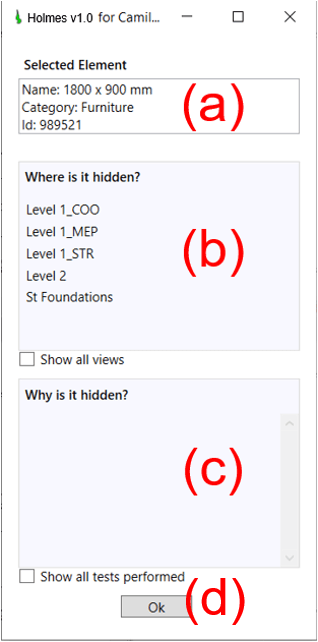
Sección (a) : Información del elemento
Esta sección proporciona información general sobre el elemento seleccionado, como:
- El nombre del elemento
- La categoría del elemento
- El ID del elemento
Sección (b) : Elegir la vista
Una vez seleccionado el elemento, la sección «¿Dónde está oculto?» mostrará una lista de las vistas donde Holmes detectó que el elemento está oculto. Simplemente haga clic en cualquier vista y la tercera sección mostrará un mensaje con el motivo de la visibilidad reducida.
Nota: Al hacer clic en la casilla de verificación «Mostrar todas las vistas«, se mostrarán todas las vistas en las que se encuentra. Holmes realizó las comprobaciones de visibilidad. Todas las vistas en gris no se aplican o pasaron todas las comprobaciones.
Sección (c) : Ver los resultados
En la sección «¿Por qué está oculto?», se mostrará un mensaje indicando uno o más motivos por los que el elemento seleccionado está oculto.
A partir de la versión 1.0 del complemento Holmes, se realizan 13 pruebas. De forma predeterminada, solo las pruebas fallidas se mostrarán en el cuadro de mensaje.
Nota: Para ver todas las pruebas, marque la casilla «Mostrar todas las pruebas«. Las pruebas aprobadas se muestran en gris y las no aprobadas, en negro.
Sección (d) : Botones y enlaces
El botón Aceptar cierra la interfaz de Holmes. El enlace «Solicitar una nueva prueba» abre un cuadro de diálogo donde puede introducir información sobre el tipo de prueba que desea implementar en futuras versiones del complemento u otras consultas relacionadas.
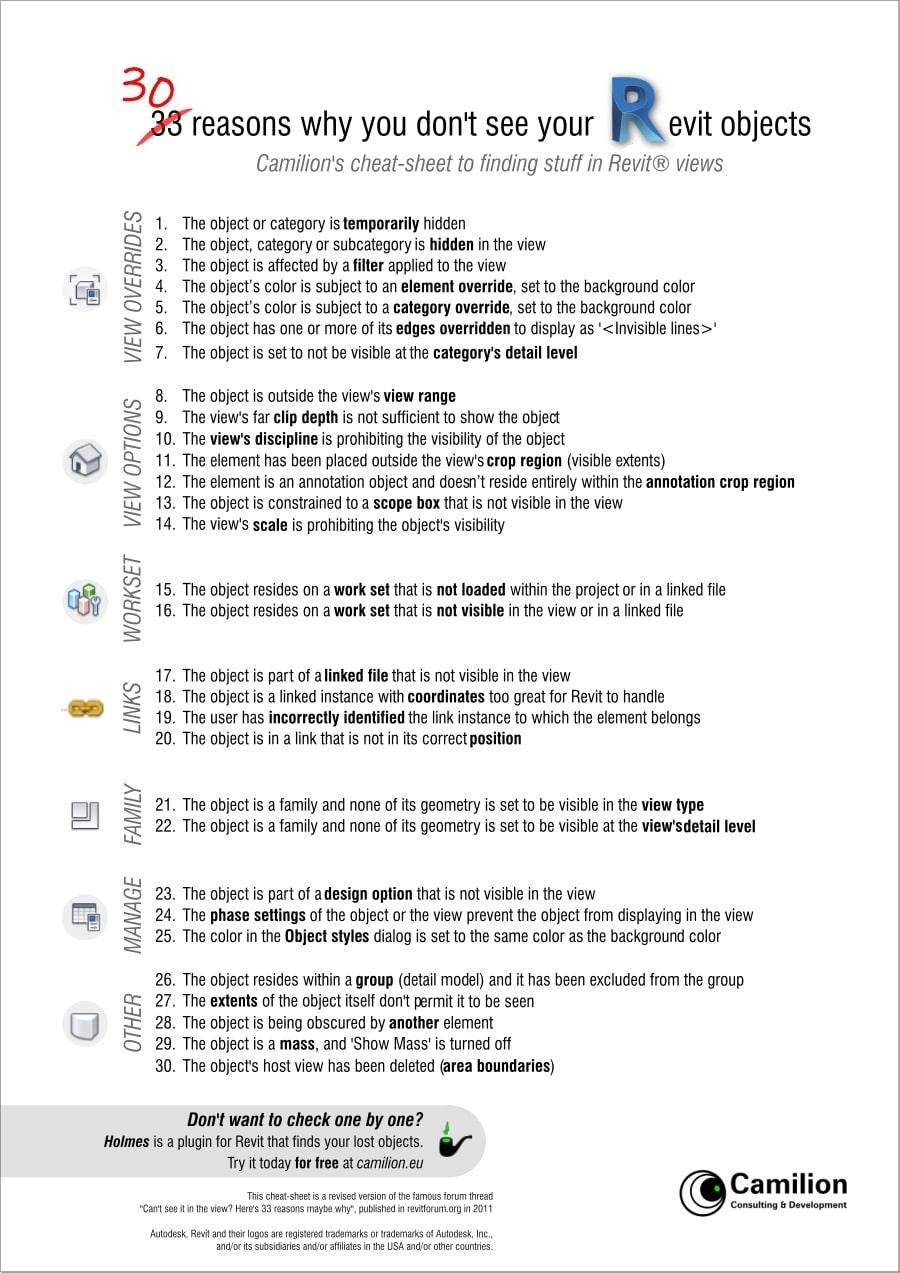
Lista de pruebas realizadas
Se realizan las siguientes pruebas en cada vista para determinar si el elemento es visible en esa vista:
- La categoría está oculta permanentemente
- El elemento o categoría está oculto temporalmente
- El elemento está oculto permanentemente
- Las categorías de modelo están ocultas
- Las categorías de anotación están ocultas
- Las categorías de modelo analítico están ocultas
- El subproyecto (workset) está oculto en la vista
- El subproyecto (workset) está oculto en todas las vistas
- Un filtro aplicado a la vista está ocultando el elemento
- La disciplina de la vista oculta el elemento
- El color de línea del elemento está configurado en blanco
- La escala de la vista oculta el elemento
- El elemento está fuera del rango de vista
Contenido relacionado




Ahorra más del 90% del tiempo con Holmes
Descubre un mundo de eficiencia con Camilion y ahorra tiempo. ¡Haz clic para revolucionar tu flujo de trabajo!